- 2026-2-24
- ITビジネス
- 自分専用の有能な秘書!「NotebookLM」を究めよう【AI活用術】 はコメントを受け付けていません
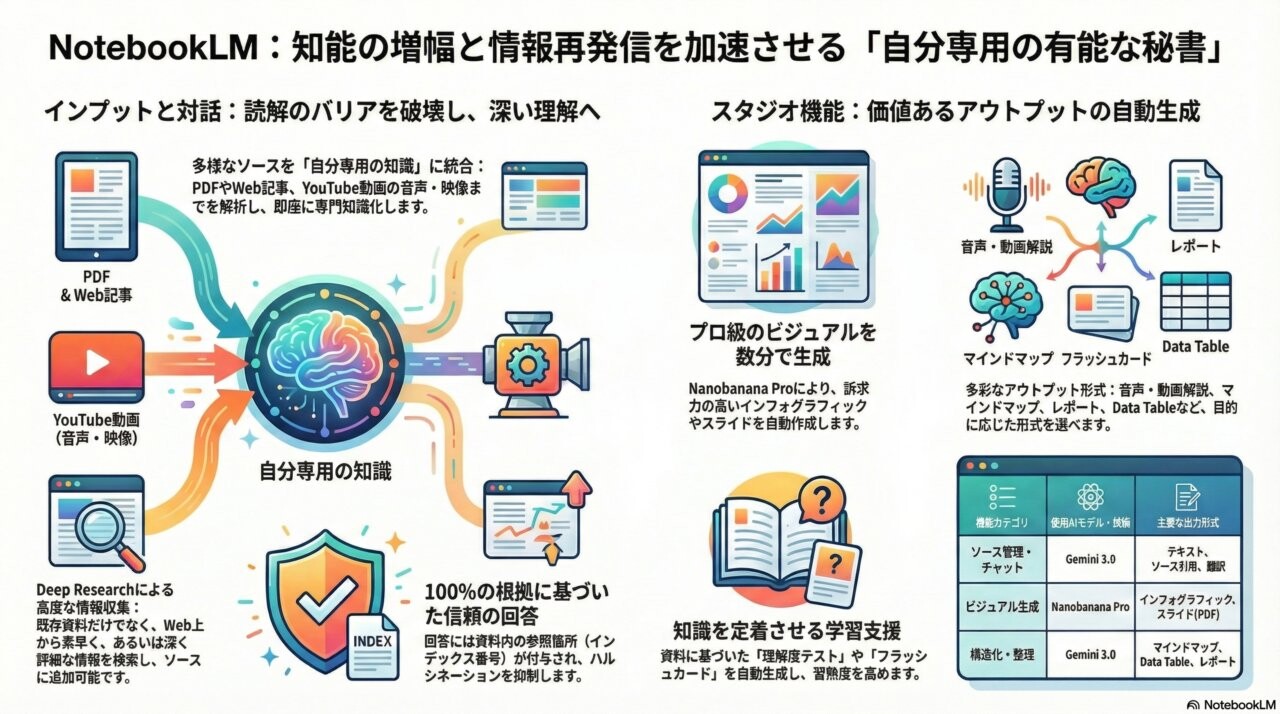
前回、シリーズの第1回として2025年のAIの進化を振り返ってみたが、今回はそのなかでも最も実用的なAIアプリといえそうなGoogleの「NotebookLM」を取り上げたい。
AIの進化が止まらない。ChatGPTやGeminiとチャットを楽しみ、日々のちょっとした調べ物に活用している人は多いだろう。しかし、「もっと実務や学習にAIを使いこなしたいが、何をすればいいのかわからない」と足踏みしている層も少なくないはずだ。
そんな人々に、筆者は自信を持って提案したいツールが「NotebookLM」だ。これは単なるチャットAIではない。あなたが手元に持つ「資料」をAIに読み込ませ、その資料だけを専門知識として持つ「自分専用の有能な秘書」を作り出すツールである。
さらにNotebookLMは「スタジオ」という強力な機能を充実させ、もはやインプットだけでなく「価値あるアウトプットの再発信」までを一気通貫でこなすモンスターアプリへと進化した。本稿では、その具体的な活用術を徹底解説する。
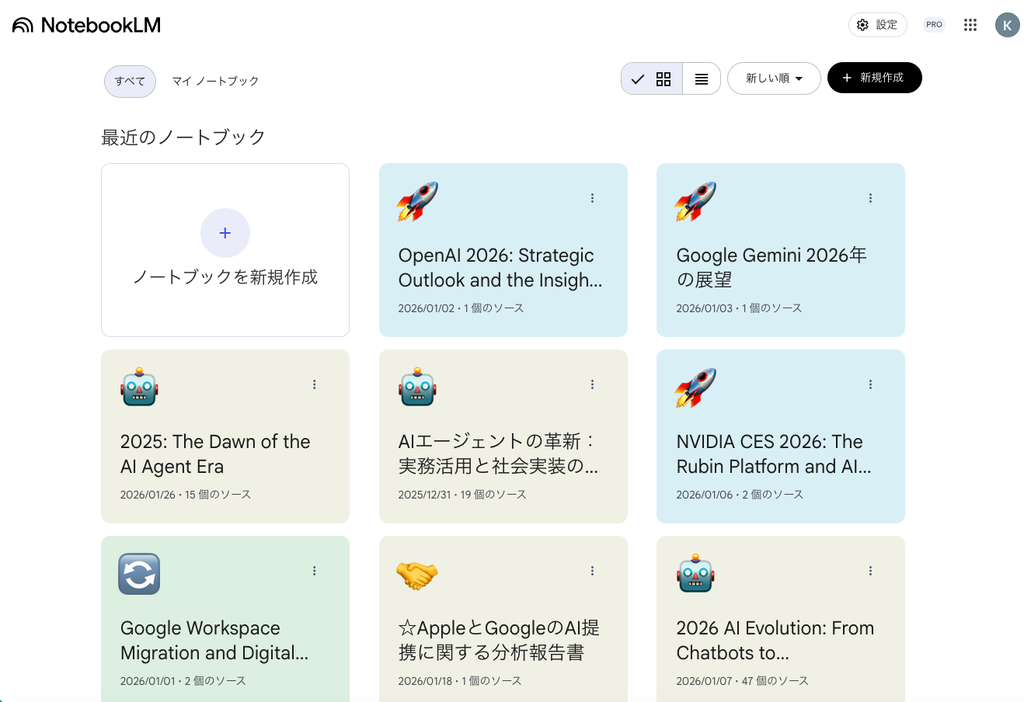
NotebookLMのトップ画面(https://notebooklm.google.com/)。作成したノートブックが一覧表示されている。
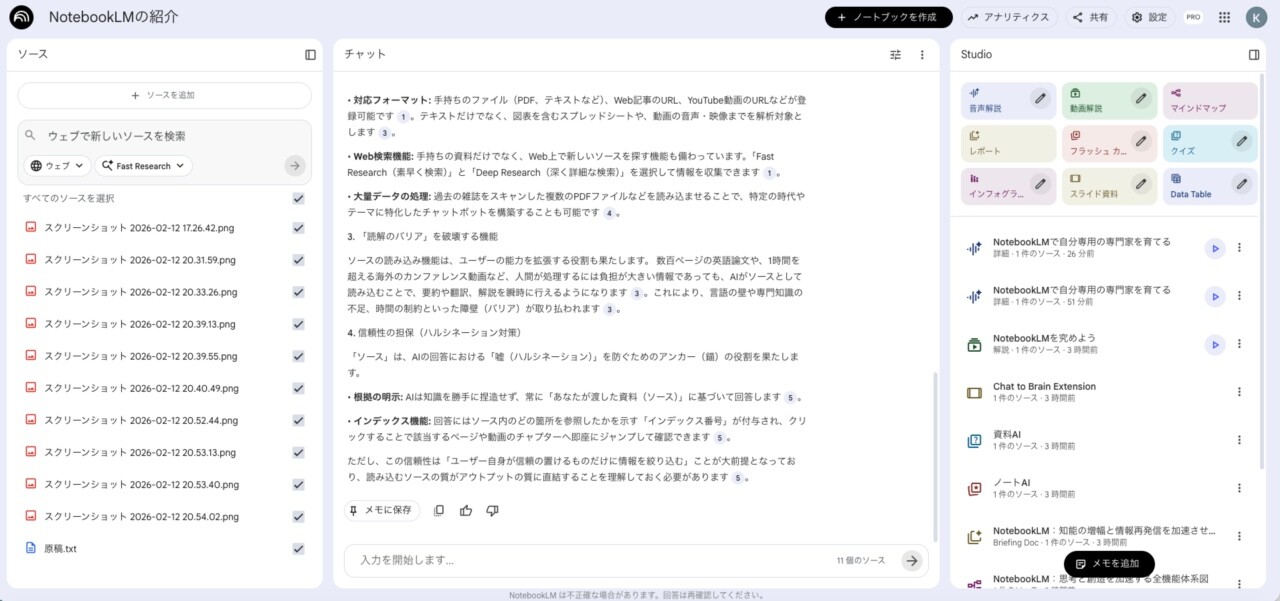
NotebookLMの初期の原稿と使用予定のスクリーンショットをもとにノートブックを作成し、各種アウトプットを出力しているところ。
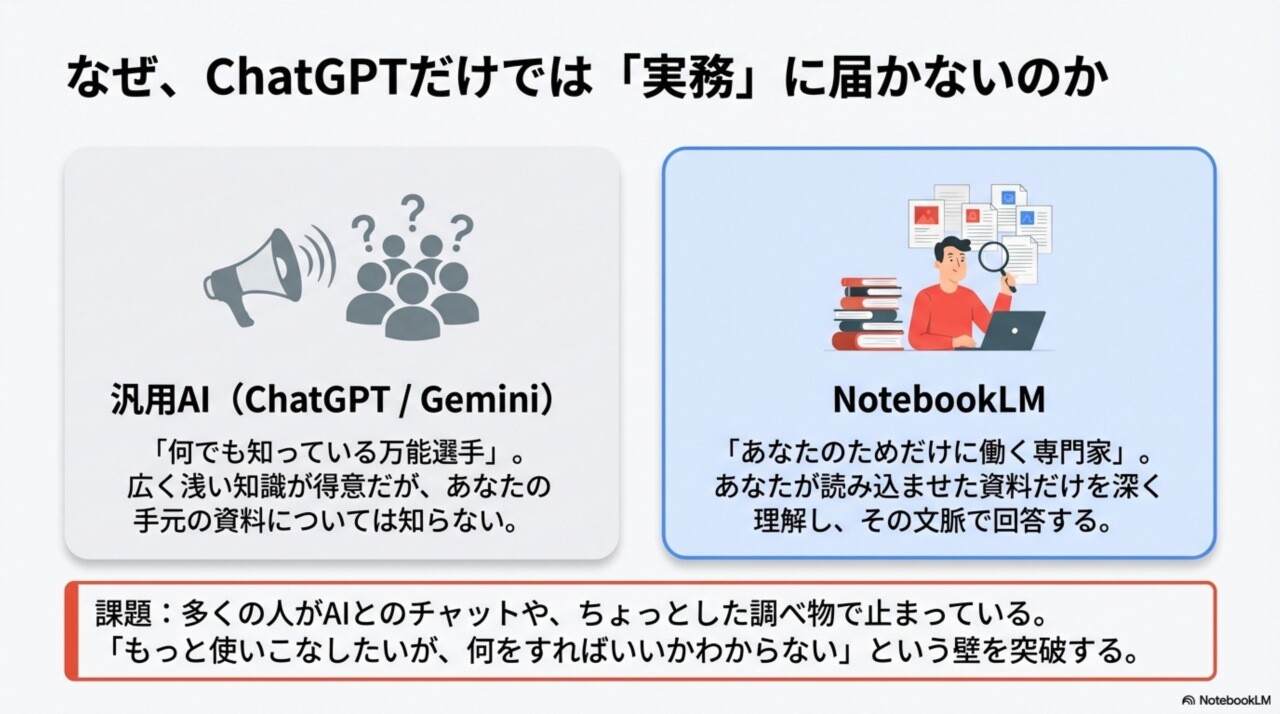
NotebookLMが生成したスライドのページの例 その1
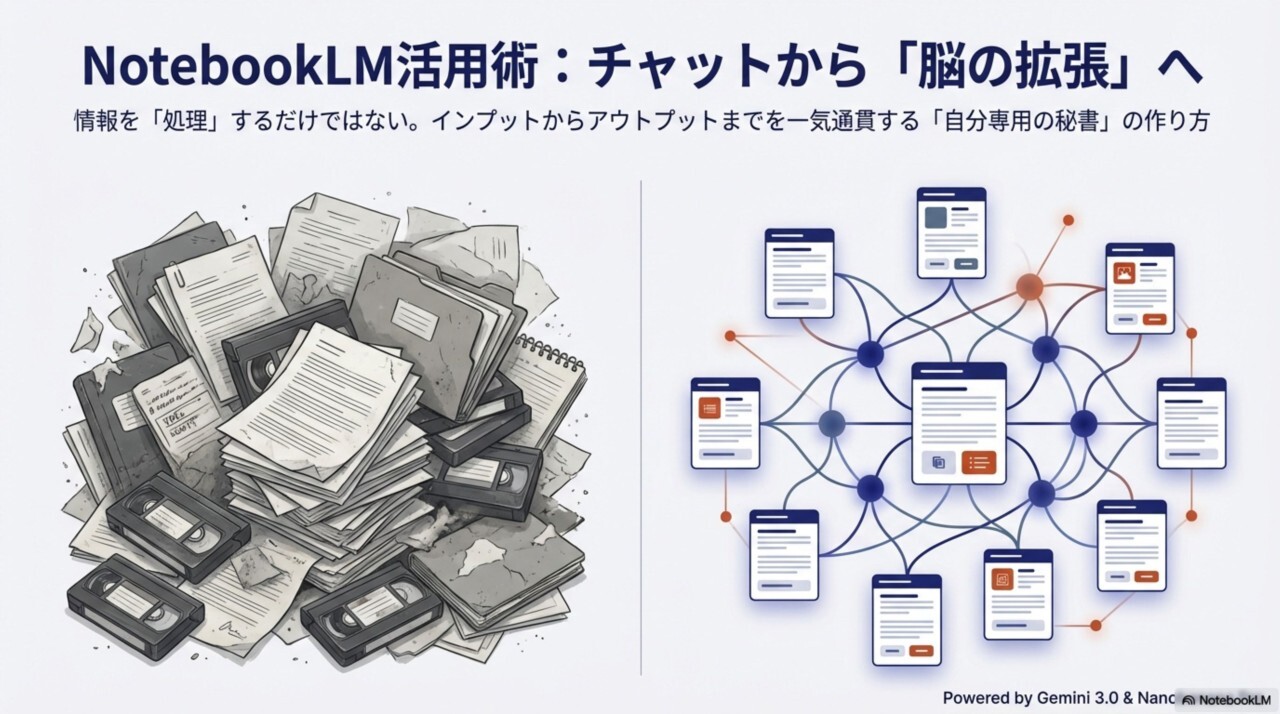
NotebookLMが生成したスライドのページの例 その2
■ 情報収集、理解の促進と再発信のワークフロー
NotebookLMの画面構成は「ソース」、「チャット」、「Studio」の3つに分かれている。基本的な使い方は以下の通りである。
1. ソースを登録する:
ソースには手持ちのファイルや、Webの記事のURL、YouTube動画のURLなどが登録できる。
Webで新しいソースを検索する機能もある。Fast Research(素早く検索)とDeep Research(深く詳細な検索)が選べる。

あらゆるフォーマットを「ソース」として統合する
2. AIと対話して理解を深める:
たとえば、「この技術は既存のサービスとどう違うの?」、「メリット・デメリットを整理して」などとと質問し、理解を深める。
3. スタジオ機能でアウトプットを生成し、さらに理解を深める:
「音声解説」、「動画解説」、「インフォグラフィック」、「スライド」、「レポート」、「マインドマップ」、「一覧表(Data Table)」など、さまざまな形態のアウトプットを出力する。
これらの出力は、インプットされた情報の理解を促進するだけでなく、情報の再発信にも活用できるレベルである。
NotebookLMの主な機能をひとつずつ見ていこう。NotebookLMにはGoogleの最新のAIモデル「Gemini 3.0」が組み込まれており、その能力を最大限活かし、次のようなさまざまな機能が実現されている。
■ 読解のバリアを破壊する:英語・論文・動画も「まかせて」
NotebookLMの魅力、ひとつめは情報の理解を強力に手助けしてくれることである。
数百ページの英語論文や、1時間を超える海外のカンファレンス動画を前にしても大丈夫。NotebookLMがあれば、これらはもはや怖くない。AIがあっという間に要約したり、翻訳したり、わかりやすい解説を生成してくれるのだ。
URLを指定したりPDFをアップロードしたりするだけ。テキストだけでなく、図表を含むスプレッドシートや、YouTube動画の音声・映像までを「ソース」として統合的に解析できる。
「この動画で話している技術的な課題は何?」「内容を中学生にもわかるレベルでわかりやすく説明して」
こうした問いかけに対し、AIはソース(根拠)を明示しながら正確に答えてくれる。もはや英語が苦手であることや、専門知識が乏しいことは、新しい知見を得るための障壁ではなくなったのだ。
長い動画も10分もあればかなり詳しく概要をつかむことができる。
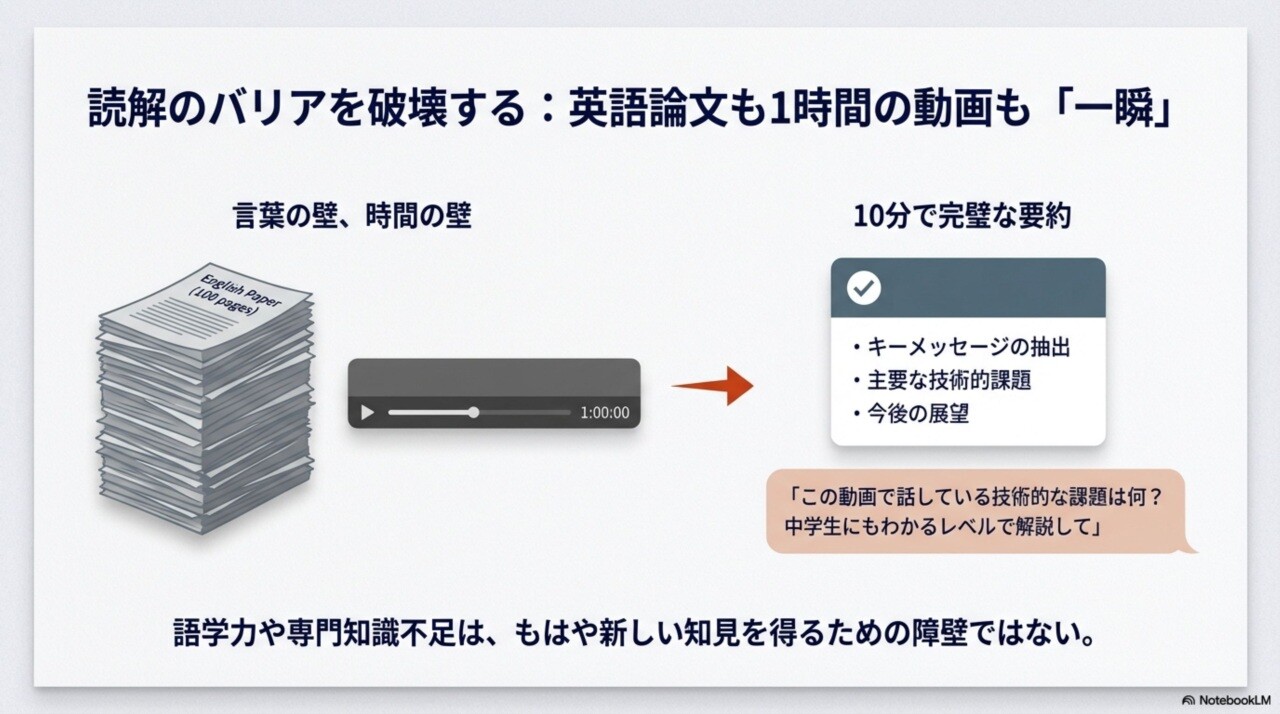
読解のバリアを破壊する
■ 根拠のある回答:嘘を付かないAIの安心感
一般的な生成AIを利用する際、常に付きまとうのが「ハルシネーション(もっともらしい嘘)」への不安だ。しかし、NotebookLMはこの問題を鮮やかに解決している。
AIの回答には、必ずソース内のどの箇所を参照したかを示す「インデックス番号」が付与される。クリックすれば該当する資料のページや動画のチャプターへ即座にジャンプできる。AIが勝手に知識を捏造するのではなく、常に「あなたが渡した資料」に基づいて会話をしてくれる安心感は、ビジネスや研究の現場において最重要な事柄のひとつだ。
とはいうものの、ハルシネーションの軽減効果はインプット情報をユーザ自身が信頼の置けるものだけに絞り込むのが大前提である。こうしたことをよく理解して使いこなすのがよいだろう。
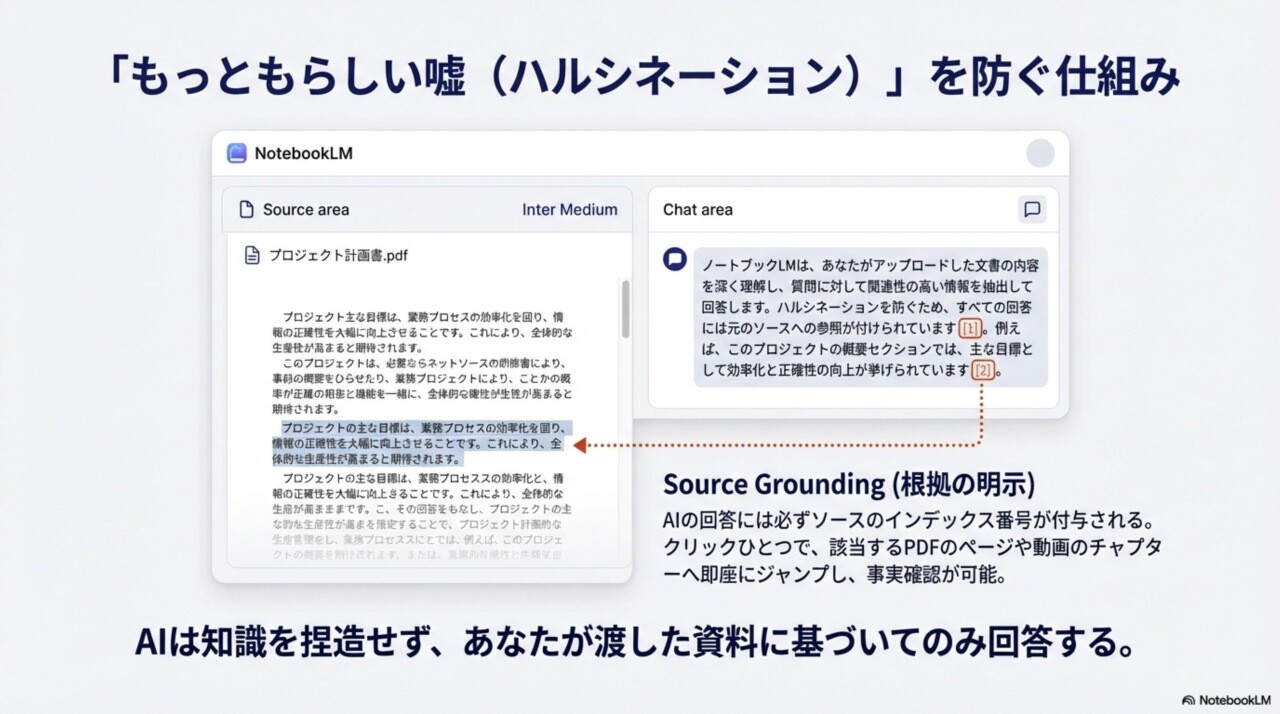
「ハルシネーション」を防ぐ仕組み
■ プロのイラストレータ・レベルのアウトプット
今、最も注目すべきなのが、大幅に拡充された「スタジオ」機能だ。
筆者が最も驚かされたのは、インフォグラフィックやスライド生成における「視覚的進化」だ。これにはGoogleの最新画像生成モデル「Nanobanana Pro」が活用されており、訴求力の高いビジュアルが数分という短時間で生成される。
生成されたインフォグラフィックの例
複雑な内容を一枚の図解にまとめるインフォグラフィックや、ストーリー立てや図解表現を含め、即ビジネスに使えそうなスライドのできばえで、これまでのAIツールの常識を覆すといえそうだ。
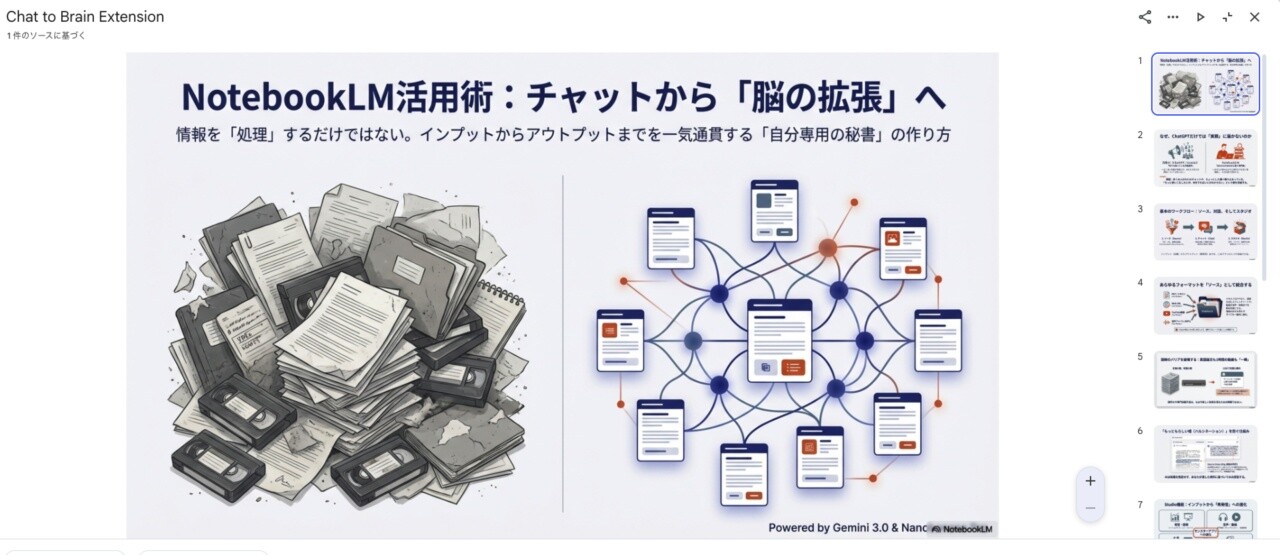
生成されたスライドの例
ただし、ひとつ注意が必要な点がある。生成されたスライドの出力形式が現時点ではGoogleスライド形式の直接出力には対応しておらず、PDF形式、およびPowerpoint形式となっている。ただし、PDF方式はもちろん、Powerpoint形式でもスライド画面は各ページに画像が1枚張り付いただけという形になっており、細かい修正がしにくいのが残念な点だ。
近い将来、Googleスライド形式に対応すると発表されているので改善に期待したい。
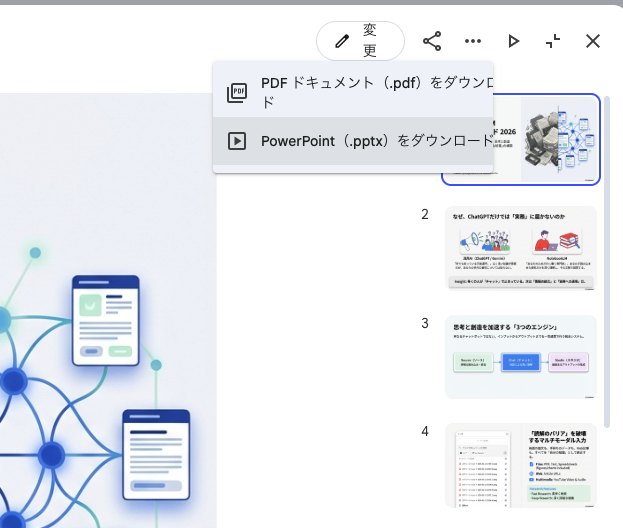
生成されたスライドのダウンロードメニュー
大変優秀なAIではあるが、各スライドの内容に修正を入れたい場面は多い。そこでスライドの内容を微修正する機能が追加された。
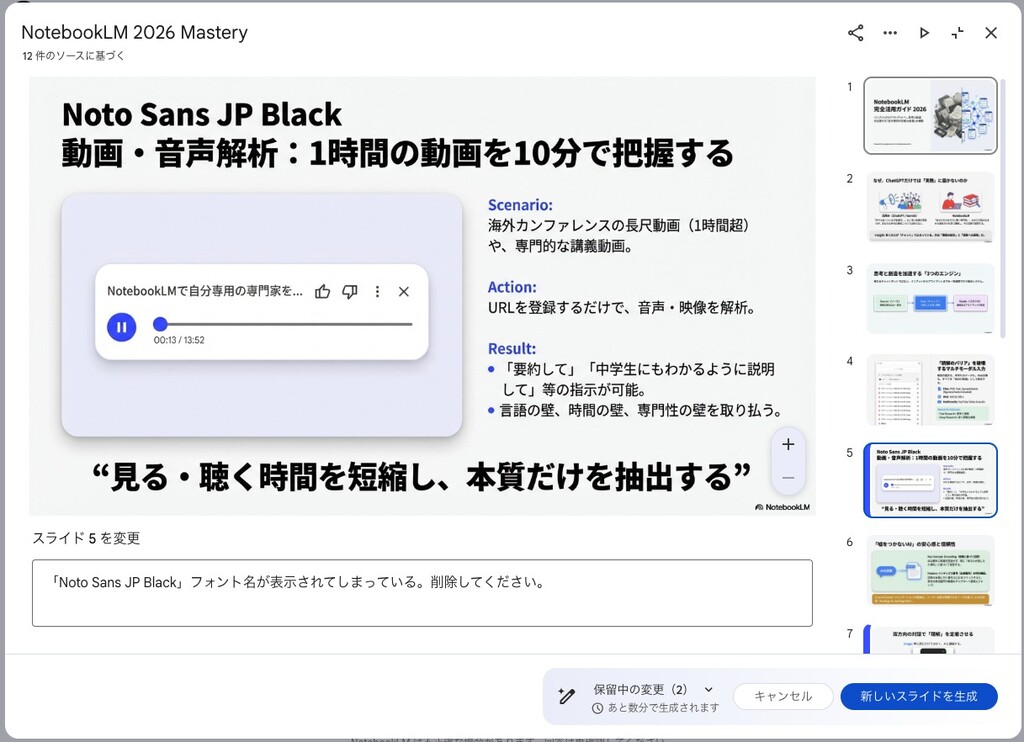
スライドの修正を支持するプロンプトを入力しているところ。スライドの見出しになぜかフォント名が大きく表示されてしまったので、これを削除するように依頼している。ほかにも、画像を入れ替えたり、文言を修正したりも可能だ。
また、現状のNanobanana Proの制約であるが、細かい日本語の文字が化けてしまうことも多い。
この対策として、完全ではないが化ける確率を下げる方法がある。それは画像を生成する際のプロンプトで小さい文字を禁止する方法だ。
「フォントのサイズは10ポ以上にしてください」、もしくは「20ポ以上にしてください」と指示する。文字化けは小さい文字で起きやすいためだ。ただし、これを行うと画面全体のデザインに影響することがあるので、いろいろな条件で試してよい結果を見つけてほしい。
■ 音声解説と動画解説
「音声解説」は、読み込ませた資料を2人のAIがポッドキャスト形式で対話しながら解説してくれる機能だ。忙しい朝の準備中や移動中、難しい専門書の内容を「ラジオ感覚」で聴き流すこともできる。
ビデオ形式でナレーションと図解を組み合わせた「動画解説」も登場した。難解だった元資料を、目や耳からやさしい解説として頭に入れることが手軽にできるようになったのだ。
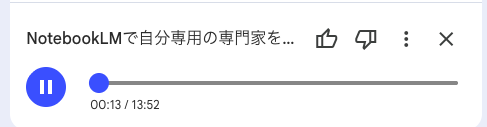
生成された音声解説を再生しているところ
【音声】
生成された音声解説(m4a)
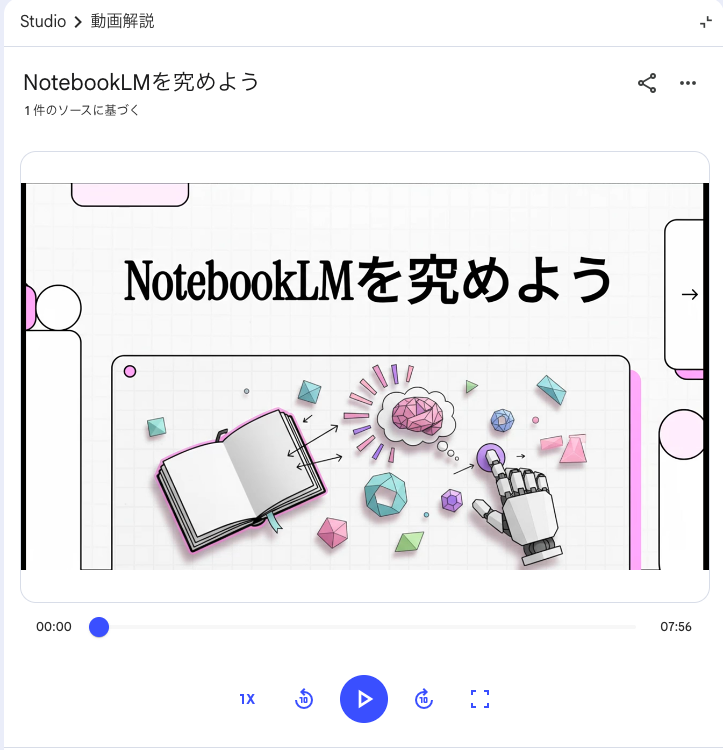
生成された動画解説
【動画】
ビデオ形式でナレーションと図解を組み合わせた「動画解説」
YouTube:https://youtu.be/uLBffL5tco8
■知識を定着させる学習支援ツールも充実
「フラッシュカード(単語帳)」や「クイズ(理解度テスト)」を自動生成する機能も見逃せない。読み込んだ資料をもとに重要なポイントをクイズにしてくれる。試験勉強やスキルアップを目指す読者にとって、強力な学習パートナーになってくれるのだ。
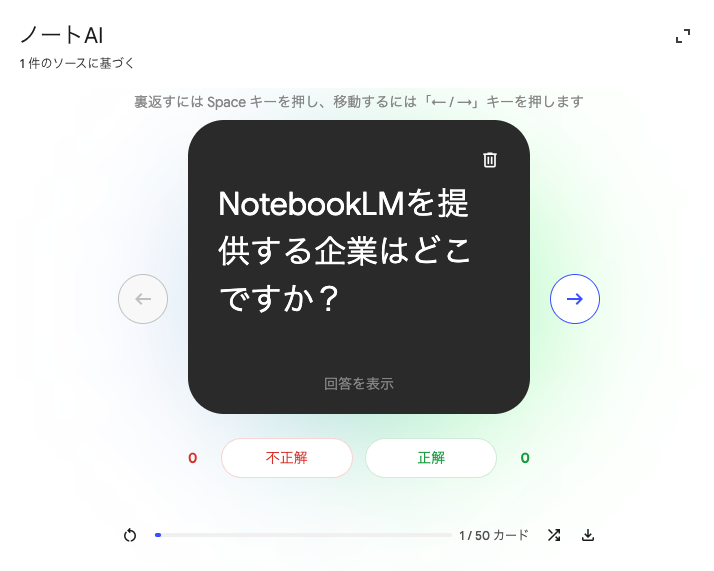
生成された「フラッシュカード」の例
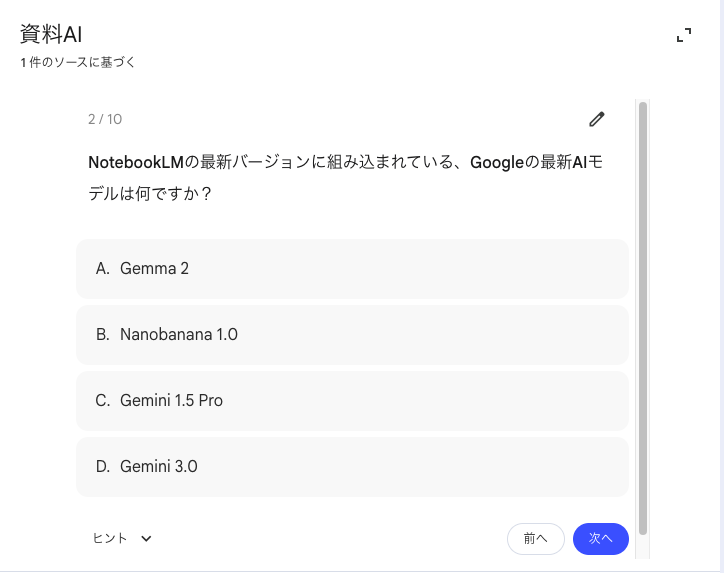
生成された「クイズ」の画面例
■マインドマップで情報を整理し理解を深める
マインドマップの機能もなかなか便利である。
ソースの情報をAIがマインドマップと呼ぶ、グラフィカルにその構造を表す図に整理してくれる。たとえば5つの要点があれば、5つのキーワードが表示され、さらにそれぞれのキーワードを深掘りすると、また要点であるキーワードが表示される。こうして情報全体の階層や構造が視覚的に理解しやすくなるのである。
NotebookLMのマインドマップの特徴は、あまりマップで深掘りするのではなく、深い階層になるまえにキーワードの部分をクリックすると、元のチャット画面に戻り、そのキーワードを深掘りする質問をチャット画面に投げる仕掛けになっている。
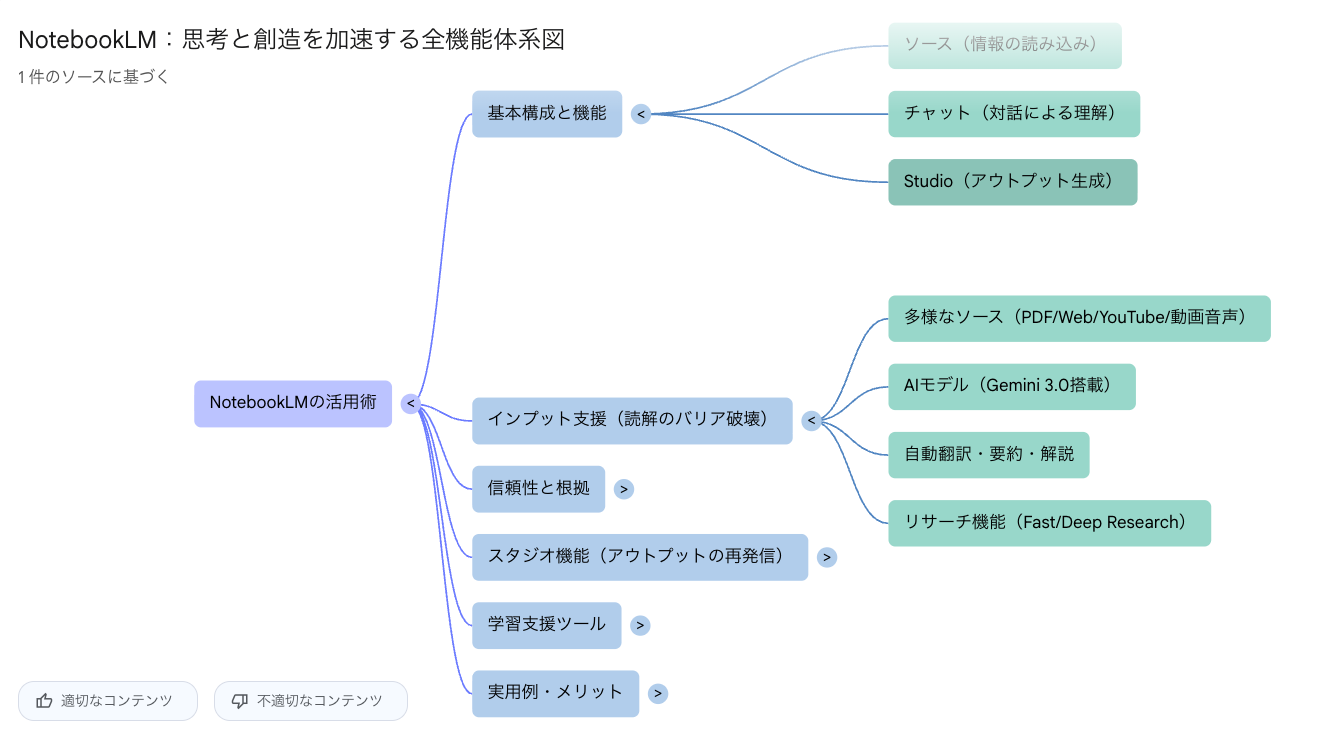
マインドマップの画面
■ Data Table機能で情報整理を時短。
最新の「Data Table」機能も、使い勝手がよい。これはユーザーが「ここを表にして」と指示するのを待つだけの機能ではない。プロンプトで「こういう表を作って」と超具体的に指示するのが普通の使い方だが、ソースとなった膨大な文書や議事録の中から、「これを表にするべき」という情報をAIが自ら見つけ出し、まとめることもできる。
このほか、「レポート」として、文章を出力させることも可能だ。
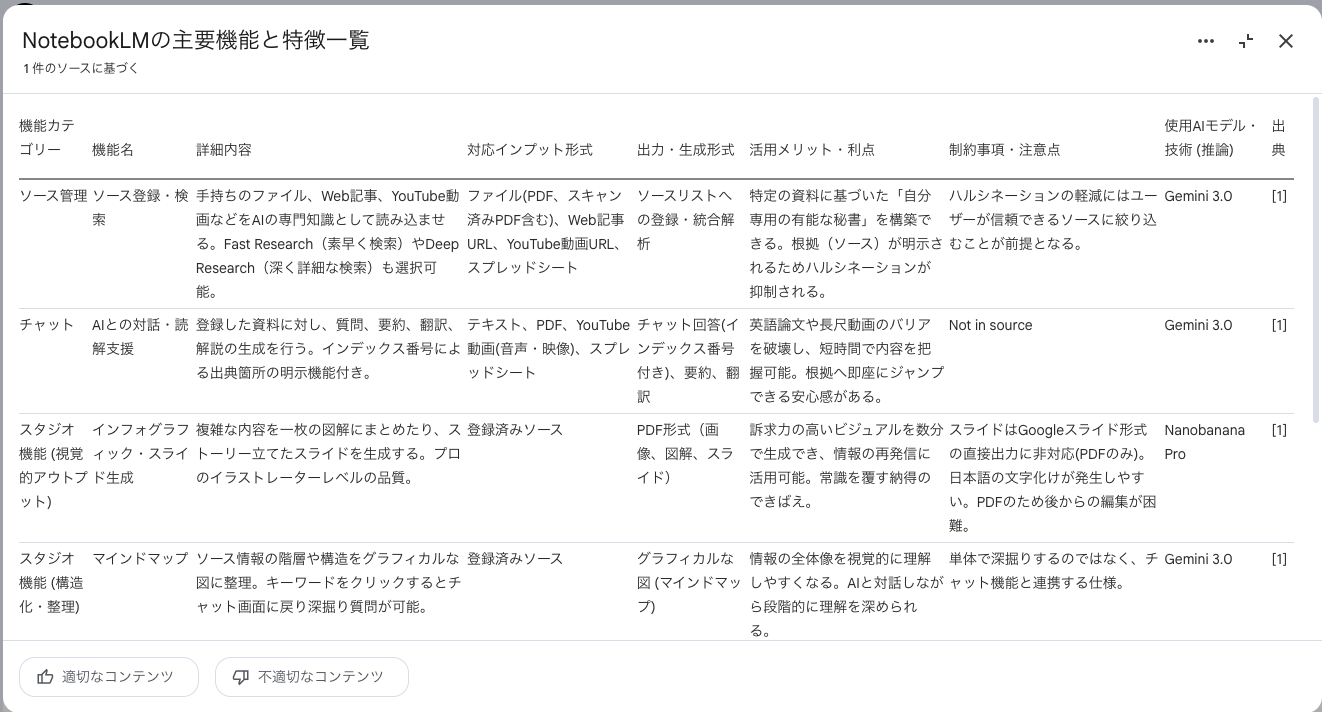
生成された「Data Table(表)」
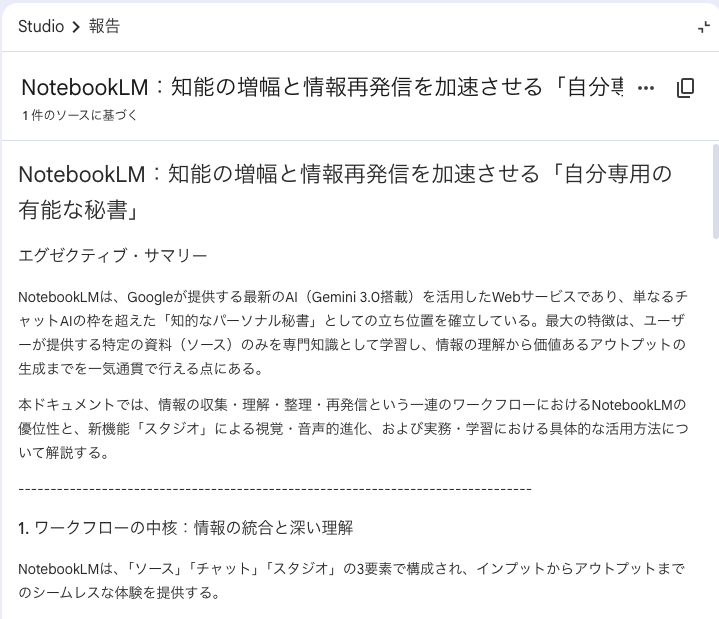
生成された「レポート」
以上各機能には「プロンプト」の記入欄があり、AIに対し指示を追加できるようになっている。たとえば、特定の視点を重点にまとめてほしいなど、指示できるので便利だ。
■NotebookLMの機能を拡張するChrome拡張機能
NotebookLMをChromeブラウザや互換のブラウザで使うユーザは、Chrome拡張機能を使ってさらに便利に活用することができる。ここでは2種類ほど紹介しよう。
a. NotebookLM Web Importer
https://chromewebstore.google.com/detail/notebooklm-web-importer/ijdefdijdmghafocfmmdojfghnpelnfn?hl=ja
NotebookLMのソースとしてWebページやYouTube動画のURLを登録する際に使うと便利なChrome拡張機能である。閲覧しているページをNotebookLMに登録してくれる。
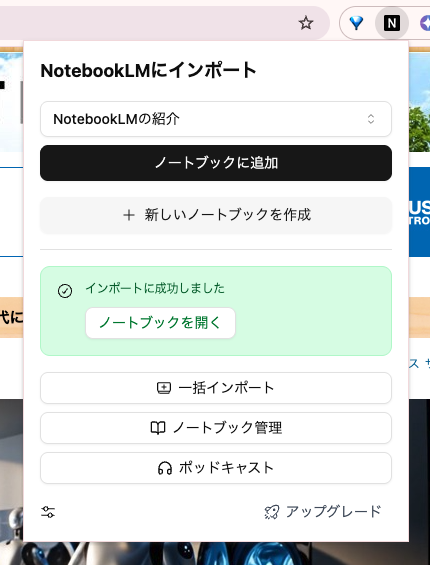
NotebookLM Web Importer
b. BananaNL
https://chromewebstore.google.com/detail/banananl/mjennffndagebhgcbeblffhgooohling
NotebookLMで生成するインフォグラフィックやスライドなどで使われるNanobanana Pro
に与えるプロンプト集を、たくさんの画像スタイルの中から画像を見ながら選び、適用できる優れものの、Chrome拡張機能である。視覚的にインパクトのあるアウトプットが簡単に得られる。
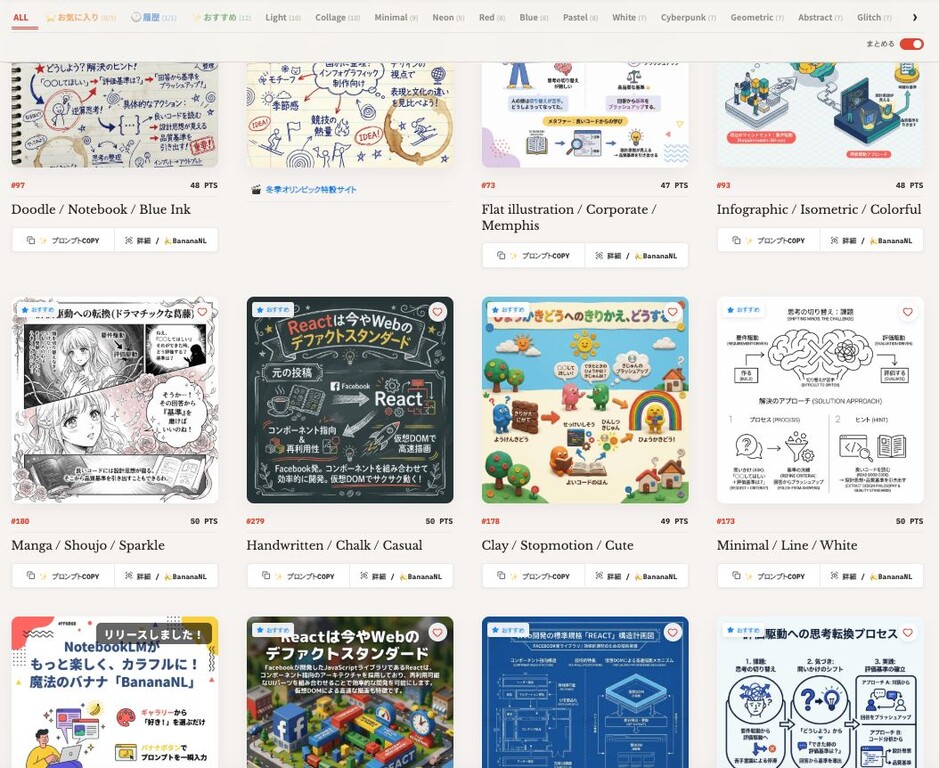
BananaNLで使える画像スタイルはとてもたくさん揃っており、サンプルを見て選ぶことができる。この画面は「BananaX」と呼ばれる画面で、NotebookLMを使う前段階で、あらかじめ気に入った画像スタイル(=候補)を選んでおく機能がある。
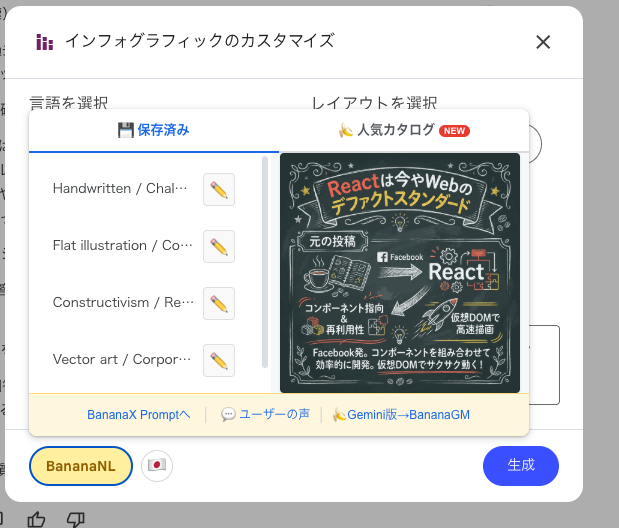
NotebookLMでたとえばスライドを生成しようと思ったとき、カスタマイズの画面下部に「BananaNL」のボタンがあらわれ、これを押すとこのような画面であらかじめ選んだ候補の中から適用するスタイルを選ぶことができる。今回は「Handwritten...」を選択。その右に選択した画像スタイルのサンプルも表示されている。
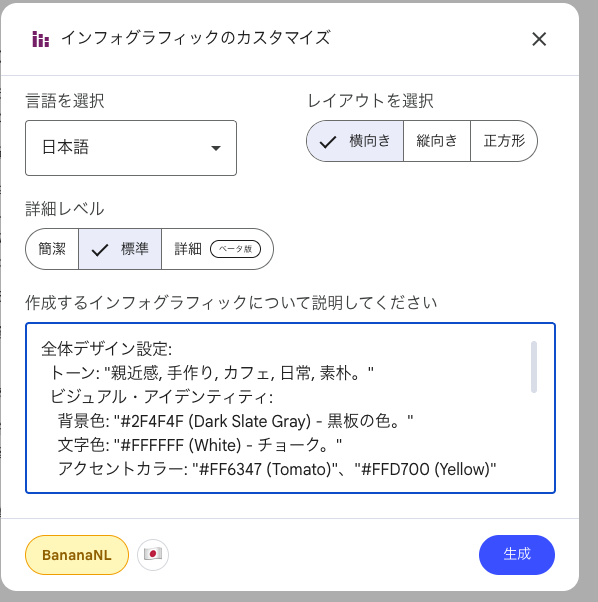
画像スタイルを選択すると、このようにプロンプト欄に設定される。サンプル画像デザインになるように、プロンプトを設定してくれる仕組みだ。
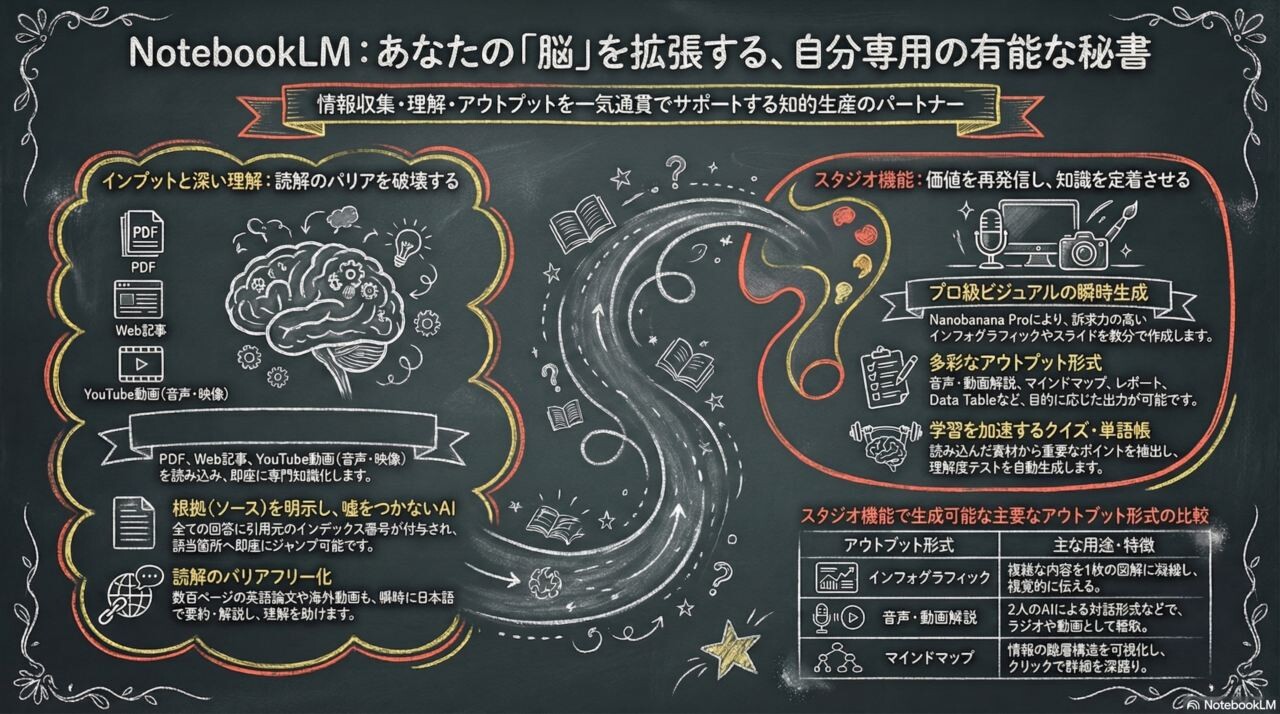
「生成」ボタンを押し、生成されたインフォグラフィック。サンプルと同じ、黒板にチョークで手書きしたような画像スタイルになっている。
c. Enhancer 4 Google
https://chromewebstore.google.com/detail/enhancer-4-google/cmihmmpeladlmemlonckioeleobhggfl?hl=ja
NotebookLMだけでなく、Googleのいくつものサービスの使い勝手をさらに改善してくれるChrome拡張機能。そのなかで NotebookLMに関係するものだけでもたくさんあり、ここでは書き切れないが、その一部だけ紹介する。
・Studioの各機能のボタンを改善する機能(Studioの解説音声や、解説動画、スライドなど、各機能のボタンを押すといきなり生成が始まってしまうが、プロンプトで指示をしたい場合には不便になることがある。そのため、いきなり生成をスタートさせず、設定画面を必ず開くようにする機能である)
・ノートブックをカテゴリーわけして表示する機能(ノートブックの数が多くなると使いにくくなる対策)
・Google Docsの複数のファイルを登録した際に、その複数ファイルの変更を一括で同期できる機能。Google Docsとの連携で使うときにとても重宝しそうだ。
・その他多数
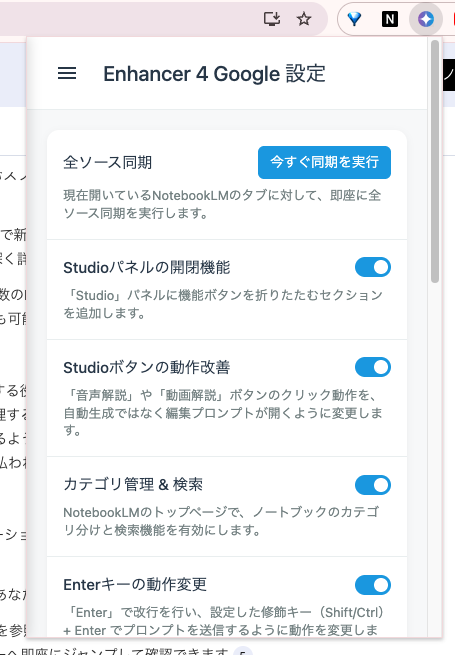
Enhancer 4 Googleの設定画面(一部)
■NotebookLMはあなたの「脳の力」を何倍にも増幅する
NotebookLMは、もはや単なる補助ツールではない。あなたの知的好奇心を最大化し、アウトプットの質と量を劇的に高める。
これまでのAIが「何でも知っている万能選手」だったのに対し、NotebookLMは「あなたのためだけに働く専門家」である。難解な英語サイトも、長大な動画も、分厚い論文も、もはや怖くない。理解に時間がかかった情報も短時間でものにできる。さらにそれらを糧にして新しい価値を世に問う武器に変えられるのだ。
さらにこんな使い方もある。筆者は90年代からずっと、細々ながらPC雑誌などに記事を書いてきた経緯がある。その関係で当時書いた記事が掲載された雑誌を長く保管していたのだが、最近遂に手放す決意をした、そして、その中の貴重な何冊か、全ページをスキャナで読み込んでPDF形式のファイルで保管していたのだ。
このPDFファイルを複数、NotebookLMに読み込ませてみると、その時代のその雑誌に掲載されたことについて質問すればすべて答えてくれる専用チャットボットがいきなり誕生したのだ。これは楽しい。
もちろん、その時代のことをインフォグラフィックやスライド、動画コンテンツなどにすることもできた。とても楽しい。懐かしい時代の思い出が蘇ってきた。こうした古い時代を振り返る記事を書く機会がまたあれば受けたいと思えるくらいの情報量である。
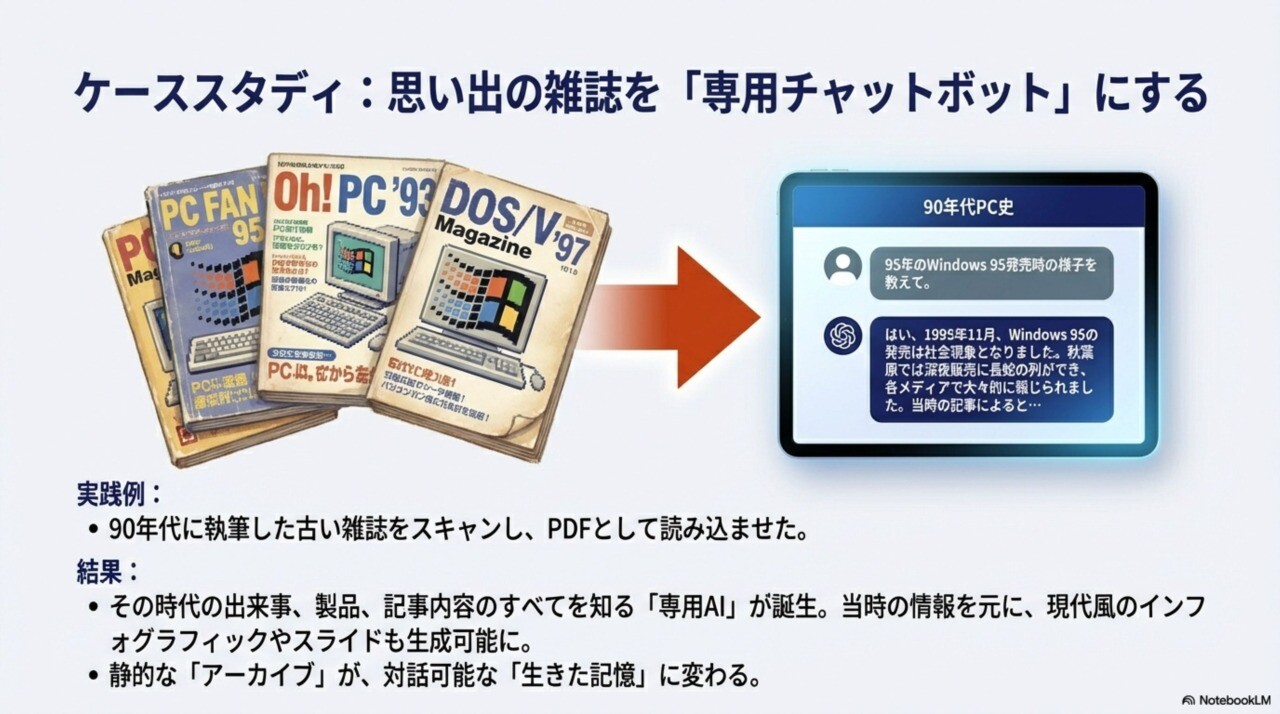
古い雑誌を丸ごとスキャンしてPDF化し、NotebookLMのソースとして登録すれば、その時代の専用チャットボットがいきなり誕生する。
本稿をお読みいただいたあなたも、まずは手元にある、積み残したままのPDFや気になるYouTube動画を、NotebookLMのノートブックに放り込むところから始めてみてはいかがだろうか。昨日までのあなたの知的世界が、一瞬で広がる体験を約束する。
テクニカルライター 鈴木 啓一
■Google NotebookLM
■AI活用術 - ITライフハック
■ITライフハック
■ITライフハック X(旧Twitter)
■ITライフハック Facebook
■ITライフハック YouTube
■Webに関連した記事を読む
・YouTuber「きまぐれクック」プロデュース包丁第3弾!『きまぐれゴールド』
・インターネットプロバイダ『BB.excite』、“月額料金しかかからない業界唯一”の10ギガ光回線を提供開始
・スター・ウォーズがテーマ!『フォートナイト:ギャラクティック・バトル』が開幕へ
・WHDCアクロディア、保護猫応援プロジェクト「笑にゃん日和」にてWEBメディア「笑にゃん日和 Catchu」を配信
・“海のうまいもの”と生産者のさかな愛!厳選食品が直送できる「UMIUMART(ウミウマート)」


山本康太
インプレス
2026-01-22


 代表取締役・ITライフハック代表
 ITライフハック編集長・ライター
 ITライフハック副編集長・ライター