- 2026-11-4
- ITビジネス
- dots パーソナルAIエージェントのブーム到来か?【AI活用術】 はコメントを受け付けていません
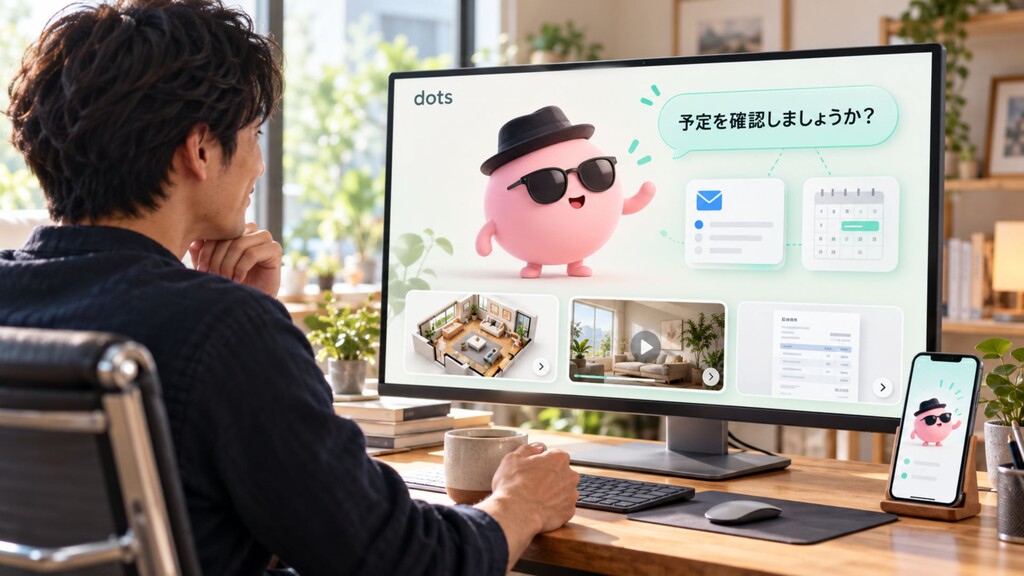
このシリーズでは第1回から、AIエージェントの進化を追いかけてきた。第6回の「Claude Cowork」、第7回の「ChatGPT Work」と、こちらが頼めば、AIが代わりに資料を作ったり、パソコンを操作したりしてくれるところまで来ている。
ここにきて、その先を行くAIエージェントが登場した。こちらが頼む前に、メールや日々のやりとりから気づいたことを、向こうから知らせてくれる。いつもそばにいる、自分専用のAIエージェントで、「パーソナルAIエージェント」と呼ばれている。SpaceXSI(旧xAI)の「Grok Bot」、Metaの「Muse」、Anthropicの「Claude Duet」と、この2か月あまりで各社から続々と登場している。
OpenAIも、2026年9月29日(米国時間)に開いた開発者会議「DevDay 2026」で、ChatGPTで使えるパーソナルAIエージェント「dots」を発表した。筆者は発表の翌日から使い始めて、約1か月になる。今回は、その実例とともにdotsを紹介したい。
■dotsとは何か
〇いつもそばにいる、自分専用のAIエージェント
dotsはChatGPTの機能のひとつである。パソコンのWebブラウザやデスクトップアプリ、スマホアプリのすべてで利用できる。
現状、dotsの画面ではユーザアカウントごとに1体のAIエージェント「dot」が割り当てられる。サービス名は「dots」と複数形で、公式のヘルプでも、今後はdotを追加できるようになるとしている。
dotは親しみやすい演出のためにユーザが好みの名前をつけることができたり、かわいらしいキャラクターでカスタマイズできるようになっている。筆者のdotは、黒い帽子に丸いピンクのキャラクターだが、黒のサングラスをかけさせてみた。また、ChatGPT WorkやCodexユーザでペット機能を設定している場合は、そのペットを選んで使うこともできる。
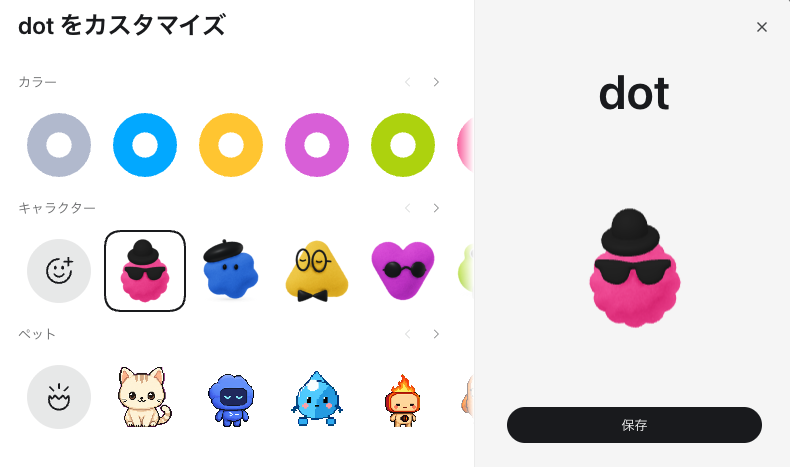
「dotをカスタマイズ」の画面。最下段がペット。筆者オリジナルのネコのペットもここに表示されており使うことも可能である
dotの大きな特徴は、クラウド上でいつも動いていることだ。そして、たとえばメールや日々のやりとりから気づいたことがあれば、向こうから知らせてくる。
毎日届くメールの中に、見落としていたものや、特に重要で対応が必要なものがあると、ユーザよりも早く気づいて教えてくれることがある。これまでのAIにはない新しい体験である。ユーザの日頃の情報環境にいて、ユーザがどんな人で、どんな生活、どんな仕事をしていて何に興味を持っているかなど、「文脈」をしっかりと理解していることが、このサービスの土台となっている。
仕事の進め方にも特徴がある。dotはクラウド上に自分専用のコンピュータを持っていて、ファイルを作ったり、プログラムを動かしたりできる。ChatGPTにつないであるコネクタ(GmailやGoogle Driveなどの外部サービスとつなぐ機能)もそのまま使える。手元のMacやWindowsにつなげば、そのパソコンにも仕事を回せる。どれも、このあとの事例で使っている。
dotのコンピュータの画面は、ユーザからものぞける。図のように3DCGソフトのBlenderや画像編集のGIMPなど、人気のソフトウエアのアイコンが並んでいて、dotはこれらを仕事に使うことができる。作業の様子を見られるうえ、「操作を引き継ぐ」ボタンで、こちらが代わりに操作することもできる。
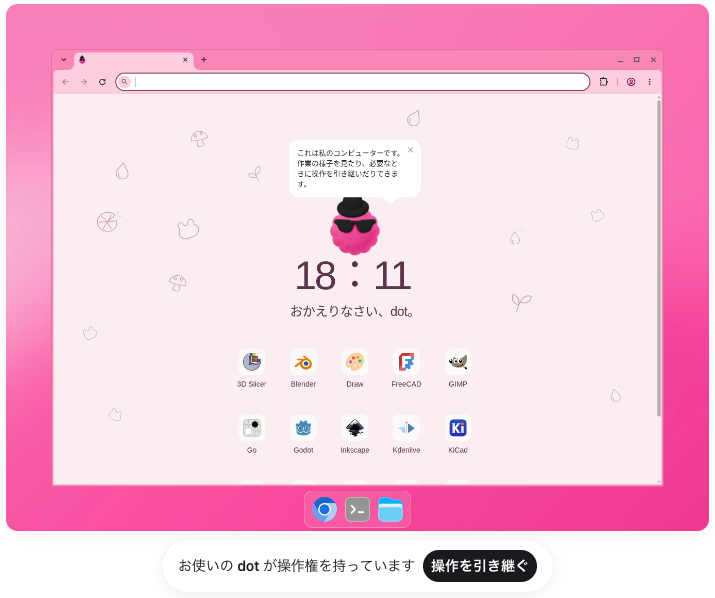
dotがクラウド上に持っている、自分専用のコンピュータの画面。「操作を引き継ぐ」を押すと、こちらが代わりに操作できる
〇ChatGPT Workとの違い
第7回で紹介したChatGPT Workも、AIエージェントである。こちらが頼んだ仕事を、パソコンの中のファイルやブラウザを使って片付けてくれる。ただ、動き出すのは、こちらが頼んだときだ。
dotは、いつもクラウド上にいて、頼む前に声をかけてくることもある。手元のパソコンでの作業が必要になると、クラウド上にいるdotがパソコン上のWorkに仕事を頼むことができ、Workから結果を受け取って報告してくれる。Workに直接頼んでも良いが、dotにさまざまな仕事の全体を把握させることもできるのだ。
〇使える人・料金
2026年10月下旬の時点で、dotsを使えるのは、ChatGPTの有料プランのうちProと、Business Premium(Businessプランの上位の席)の利用者で、日本でも同じ条件である。Enterpriseでは試用版として、管理者が有効にすれば使える。料金はプランに含まれている。動いているのはOpenAIの高性能なAIモデル「GPT-6 Astra」で、使うモデルを選ぶ項目はない。
ChatGPT Workユーザはよくご存じのように、AIエージェント機能には7日間で使える上限の量(利用枠)があるが、発表時の説明では、最初の1か月はdotsの利用をプランの利用枠に数えないとされていた。公式のヘルプによると、dotとの会話はいつでもできるが、本格的な作業にはプランごとに使える量の上限がある。ただし、手元のパソコンで動作する「Work」に仕事を回すと、その作業はWorkの利用枠を消費する。
ただこれは発表の段階での説明であり、対象プランの拡大やモデルの変更、利用枠の扱いなどの変更もうわさされている。正式な発表はまだないが、使い始める前に最新の情報を確かめてほしい。
■実際に使ってみた
ここからは、筆者がこの1か月でdotsを使ってきた実例を紹介しよう。
〇事例1.頼んでいないのに気づいて教えてくれる頼もしさ
dotは使い始めた初日から、筆者の直近のメールに目を通し、「手伝えそうなこと」をいくつか挙げてきた。その後も、頼んでいないのにいろいろ気づいて声をかけてくることがたびたびあった。そのうち2つを紹介する。
ひとつ目は予防接種の予約である。10月23日の朝、dotから「ひとつ、予定の時刻が食い違っていたので確認です」とメッセージが届いた。26日の予防接種が、予約完了メールでは12時、カレンダーでは15時になっているという。
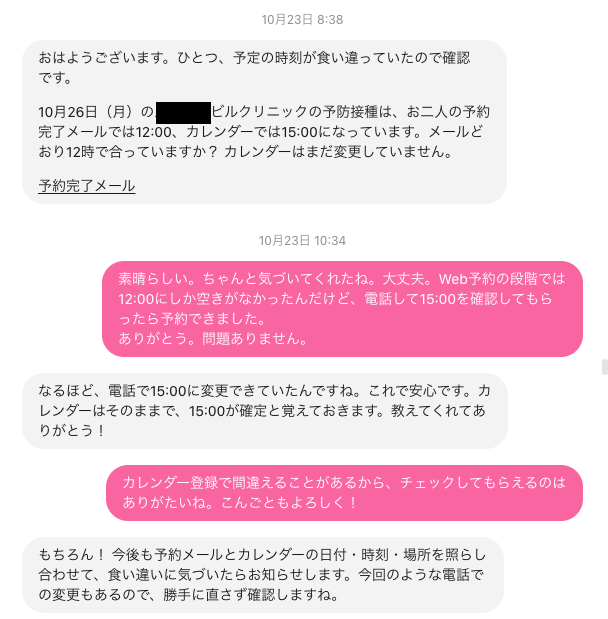
10月23日の朝にdotから届いた確認。メールとカレンダーの時刻の食い違いに、dotが自分で気づいた
実は、Webでは12時にしか空きがなく、予約した時点ではその内容でメールが届いていたのだ。そのあとで筆者がクリニックに電話して15時に予約を変更しており、それをカレンダーに正しく記入してあった。
今回はカレンダーの記入にミスはなかったが、確かにこうした情報の転記ではミスが起きやすい。dotがいつもチェックしてくれているのはとても頼もしい。
ふたつ目は、筆者が住んでいる地域で使える商品券の話である。10月16日、dotが商品券の追加販売の案内メールを見つけて知らせてきた。受付は19日から24日まで。筆者が「19日から申し込めるみたいなんで、後でやっておきます」と返すと、dotは予定として覚えておくと答えた。
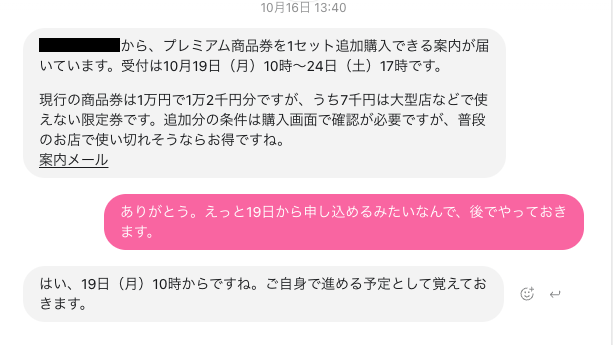
10月16日、dotが商品券の追加販売の案内メールを見つけて知らせてきた。「後でやっておきます」と返すと、予定として覚えておくと答えた
1週間後の23日、締め切りの前日に、dotから「19日に進める予定だった購入は、無事に完了しましたか?」と確認が来た。購入済みだと答えた。
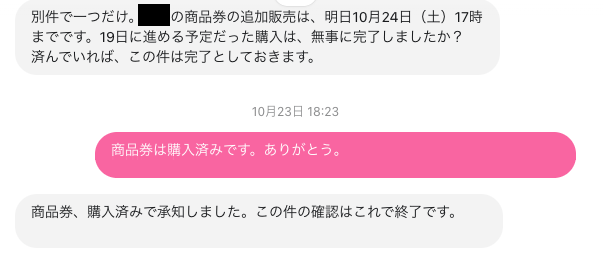
締め切りの前日、dotが購入は済んだかを確かめてきた。「購入済みです」と答えると、この件の確認を終えた
どちらも、筆者がdotに頼んだ用事ではない。メールとカレンダーの食い違いも、会話の中で軽く言った「後でやっておきます」も、dotが自分で拾っていた。
カレンダーのリマインダーは、自分で登録したことしか知らせてくれない。これまでのAIエージェントだって依頼したことしか実行しない。dotは、登録していないこと、依頼をしていないことまで気にかけて積極的にこちらに確認を入れてくれる。予定や用事の多い人ほど、ありがたさがわかるだろう。
〇事例2.スマートフォンの通話機能で、話しながら用事を引き受けてもらう
dotとは、文字のチャットだけでなく、声でも話せる。筆者はAndroidのChatGPTアプリの通話機能を使っている。iPhoneでも同じように使える。
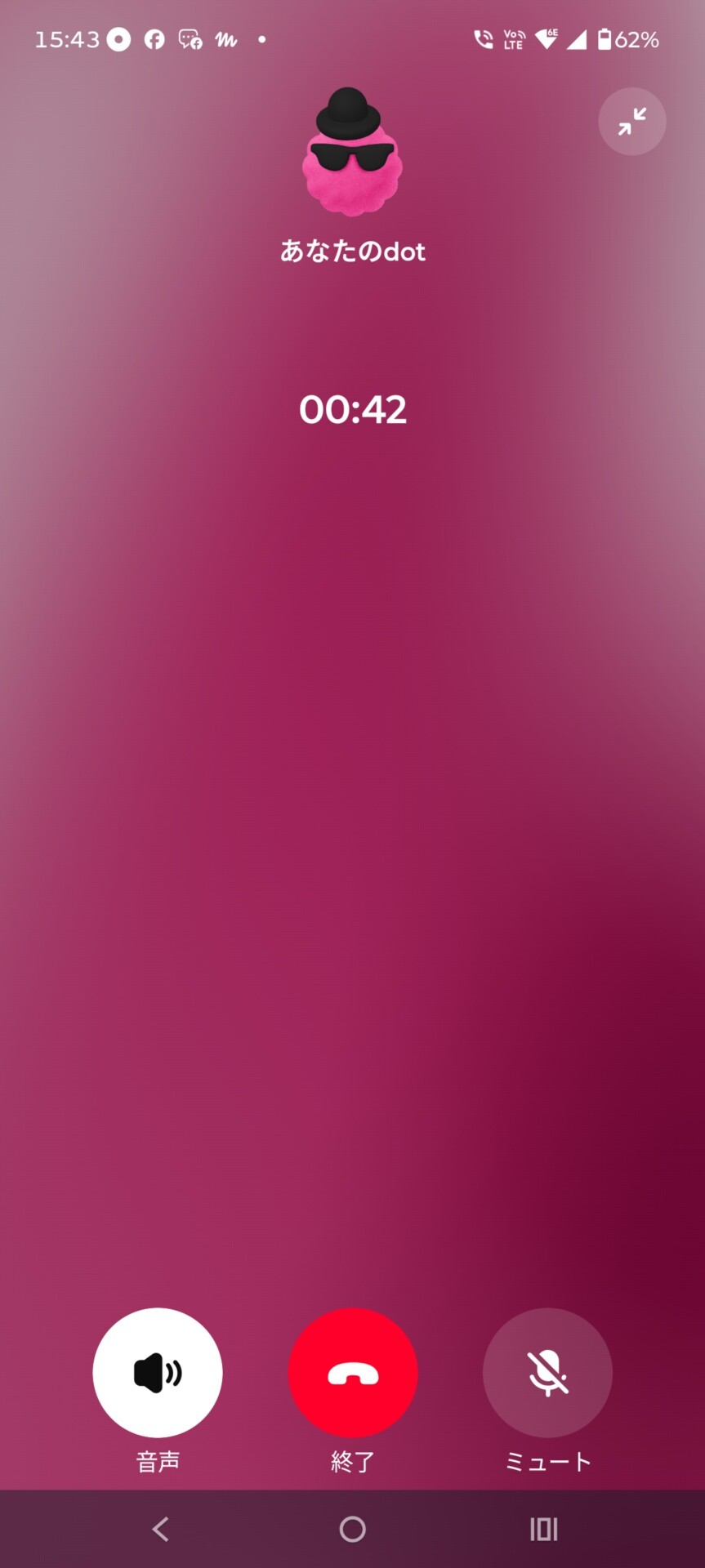
AndroidのChatGPTアプリの通話機能で、dotと話しているところ
試しに、通話で「あなたdotを記事にするので自己紹介して」と頼んでみた。dotは「いつでも近くにいる相棒」といった言い方で自分を紹介したあと、「どんな特徴を中心に書くの?」と聞き返してきた。筆者が書きたい特徴を伝えると、dotはそれに合わせて自己紹介を言い直した。
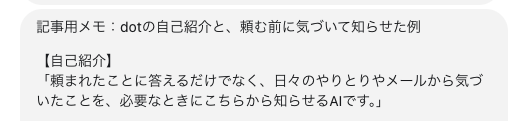
通話の後、チャット画面でまとめてくれたメモ。dotの自己紹介の部分
続けて「その例を3つ、チャットに残しておいて」と頼んで通話を終えると、チャットには自己紹介と例の一覧が残っていた。
通話の内容そのものは、チャットに文字として残らない。「文字起こしして」と頼んでみたところ、返ってきたのは一字一句の記録ではなく、要点をまとめた文章だった。
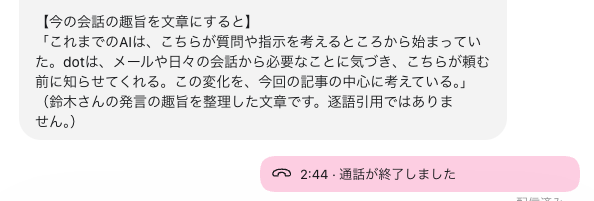
チャット欄には「通話が終了しました」と表示される。「文字起こしして」と頼むと、会話の趣旨をまとめて返してきた
「文字起こし」と頼んだのにこの結果だったので、物足りないという気持ちもあるが、今回は記事を書くための話だとくんでまとめてくれた。dotは毎回同じ対応をするとは限らないので、注意が必要だ。
実際に別件で「文字起こしして」と頼んだときは、より正確に詳細に記録に残してくれたことも多い。何度か試してみて、より意図に合わせてもらえるように工夫する余地がありそうだ。
とはいえ、外出先でも、この通話機能で用事を頼めるのはとても便利だ。自宅のMacにあるファイルを調べたり、新しく作ったりすることも、この「通話」でdotに頼めるのである。
〇事例3.今週のAIニュースを、解説動画にまとめてもらう
dotのクラウド上のコンピュータを、本格的に使ってもらった例も紹介しよう。10月3日、筆者は「今週もAIニュースがたくさんあったんだけど、それをまとめた解説動画を作って。やり方はお任せするからあなたのコンピュータをフル活用して作って。あとで何を使ったか教えてね」と頼んだ。
dotはこの週のAI大手企業の発表をWebを使って調べ、「Sonnet 5.5とGPT-6.1 Sol」、「dotsとSpace」、「Gemini 4 Argon」の3つのニュースを選び、日本語のナレーションと字幕、動く図解を入れた3分21秒の動画に仕上げた。
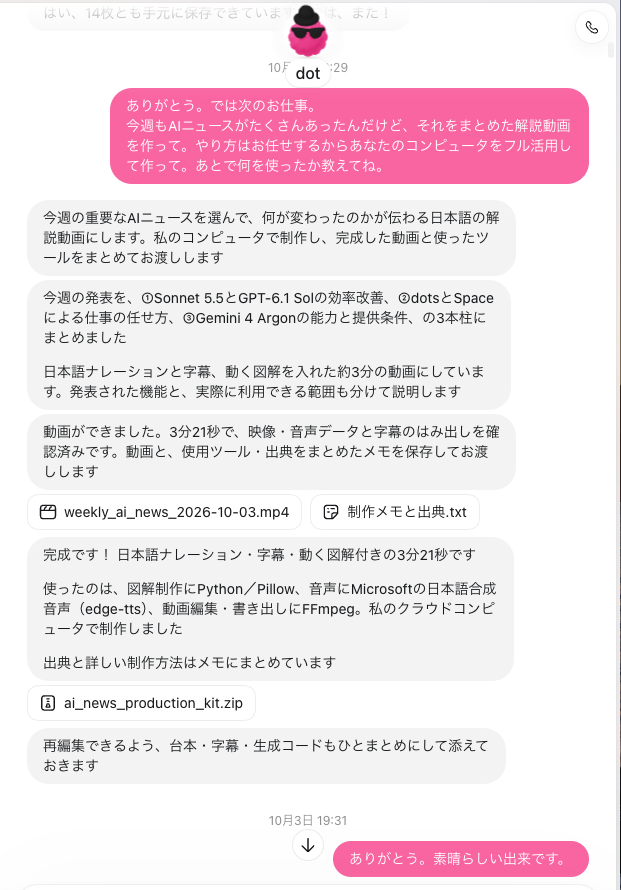
やり方を任せて解説動画を頼んだところ。dotは3つの話題を選び、3分21秒の動画と、使った道具の報告、制作ファイルを返してきた
使った道具も、頼んだとおり報告してきた。図解はプログラムで描き、ナレーションは音声合成で読み上げさせ、動画処理ソフトのFFmpegで1本にまとめたという。台本や字幕、制作に使ったコードもひとまとめにして添えてあり、あとで作り直すこともできる。
□ weekly_ai_news_2026-10-03.mp4 dotが作った解説動画「AI WEEKLY 週刊AIニュース」。日本語のナレーションと字幕、動く図解が入っている
【動画】
dotが作った解説動画「AI WEEKLY 週刊AIニュース」。日本語のナレーションと字幕、動く図解が入っている
YouTube:https://youtu.be/4yBes0Tb7ng
やり方は「お任せ」だったので、すべての手順を、出来上がりの確認まで含めてdotが一人で進めた。特に、できあがりをしっかり確認してから提出してくるのは最近のAIエージェントが進化したところである。
内容も正確で、見やすく聞きやすく、わかりやすく仕上がっていた。過剰な修飾や演出もなく、ニュースがすっと頭に入ってくるできあがりだ。やや音声合成に難点はあるものの、これはよりレベルの高いものを選んで指定することで解決できそうである。
これだけ簡単な依頼でレベルの高い動画コンテンツが完成するのなら、毎週はもちろん、毎朝でも自動実行スケジュールを登録して作業してもらうように設定することもできそうだ。
〇事例4.マンションの図面から、わが家の3Dモデルを作ってもらう
次は、暮らしの中での例である。筆者は、住んでいるマンションの図面のPDFをGoogle Driveのフォルダにまとめてある。そのリンクを渡して、「これを元に我が家の内装と家具の3Dモデルを作りたい。あなたのコンピュータのBlenderを使ってもらった方が良いかな?」と相談した。
最近はAIエージェントの能力が高まり、マンションの図面を読んで、コンピュータの中の仮想的な3次元空間(3D空間)に図面の形状を再現する能力も飛躍的に進化したと聞いていたのだ。一度我が家の3Dモデルを用意しておけば、家具の購入を検討したり、レイアウトのシミュレーションがとてもしやすくなる。実際の家具を動かすのは大変だが、3Dの図面の中で家具の配置を何通りにも換えて試し、生活動線の確保や、色や素材の検討を含めたさまざまなシミュレーションが可能になる。
dotに部屋番号と階を伝えると、膨大な建築図面の中から筆者の部屋にあたる住戸のタイプを突き止め、必要な図面のページを示してきた。中規模のマンションではあるが、全体の図面を読むのはかなり大変な作業である。それをdotは、いとも簡単にこなし、14階建てマンションの全部屋から筆者の部屋の図面を正しく探り当て、造り付けの家具や設備の情報も正しく読み出すことができた。このことだけでも驚きである。
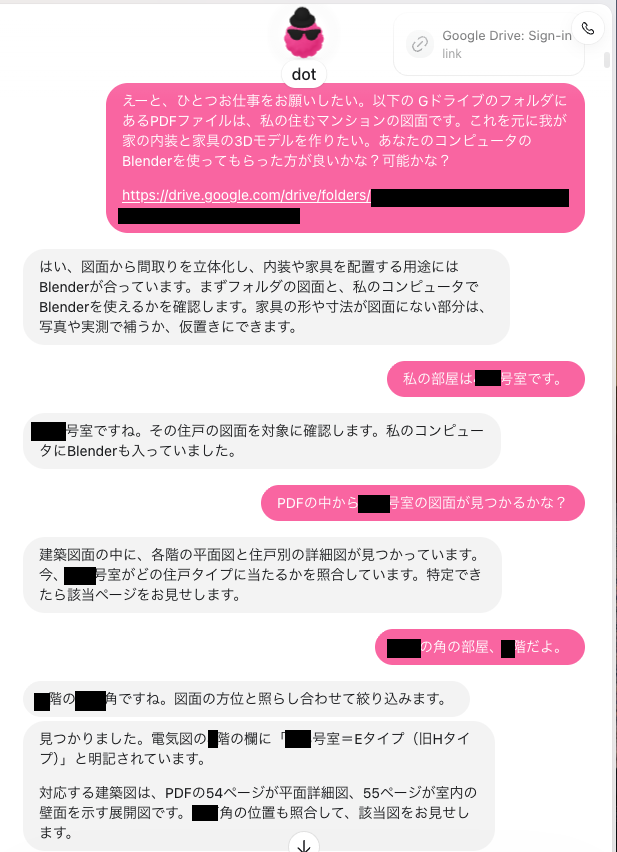
図面のPDFを渡して、3Dモデル作りを相談したところ。dotは図面の中から筆者の住戸を探し当てた
続けて洗面台やユニットバスの設備図を探してもらうと、dotが自分から「一点訂正です」と言い出した。先に挙げた寸法は別の住戸のものだったという。自らの誤りを訂正できるのもAIエージェントのレベルが高いことの表れだろう。
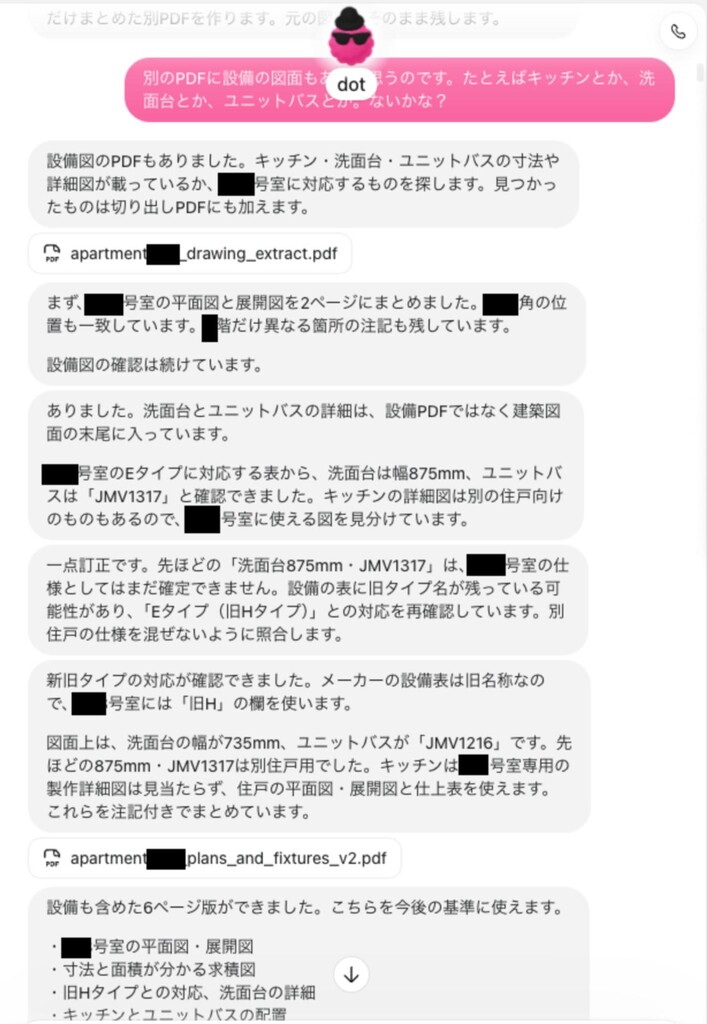
設備図を探す途中で、dotが別の住戸の寸法を挙げていたことに自分で気づき、「一点訂正です」と照合し直した
こうして、dotはBlenderで部屋と窓、造り付けの設備を組み立て、最初の3Dモデルを作り上げた。室内が見えるように、天井と手前の壁を一部外した画像も見せてくれた。
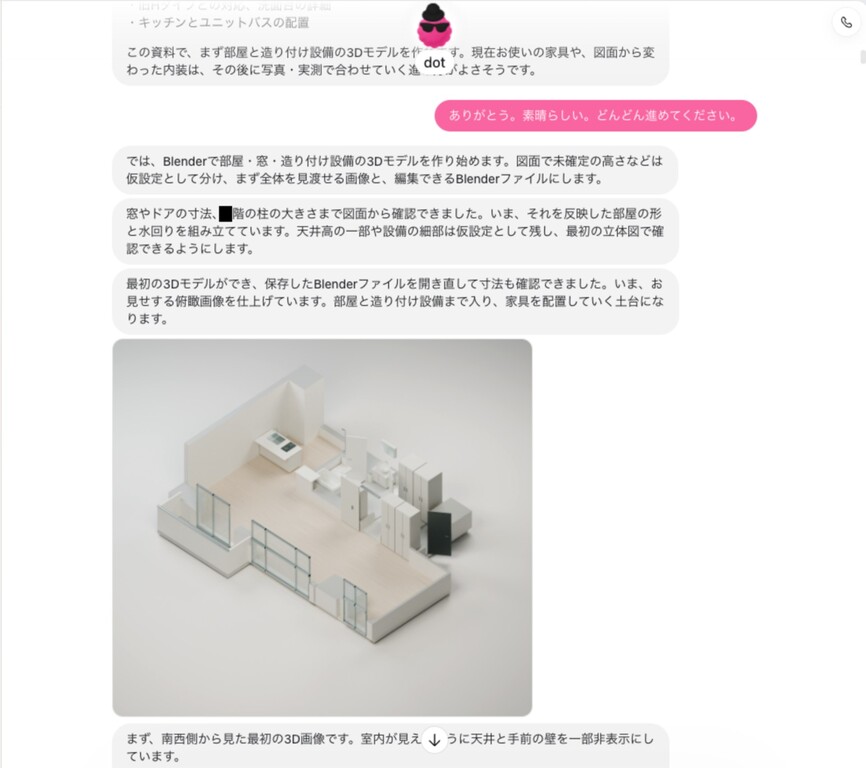
dotがBlenderで組み上げた最初の3Dモデル。天井と手前の壁を一部外して、室内が見えるようにしてある
図面を読み、照らし合わせ、自分の間違いを直し、3Dにする。この流れを、dotは自分のコンピュータの中で進めた。
このあと筆者は自室の家具の情報や配置をdotに伝え、さらにシミュレーションが正確にできるように進めている。情報を与えれば与えるほど、そしてその情報が正確で詳しければ詳しいほど、仮想空間の我が家のシミュレーションの精度が上がる。我が家の3Dシミュレーションモデルが徐々に完成度を上げている最中である。
〇事例5.毎月の請求書作りを、いつものスキルで片付けてもらう
ここからは、手元のパソコンに仕事を回す例である。筆者は毎月、ITライフハック宛の原稿料の請求書を作っている。この作業は、手順をまとめた「スキル」にしてMacに置いてある。スキルは本シリーズ第3回で紹介した、AIに業務の手順を教えておく仕組みだ。
AIが“自分の仕事を代わって実行する”──「Agent Skills」の効用【AI活用術】 ITライフハック
https://itlifehack.jp/archives/10985661.html
dotに「ITライフハック宛の請求書を作りたい。これはスキル化してあるんだけど、どれだかわかるかな?」と聞いてみた。dotはすぐに該当するスキルを言い当てた。ただ、Macの中の最新の手順を確かめるには許可が必要で、dotは「コンピューターに接続」のボタンを出して、接続を頼んできた。
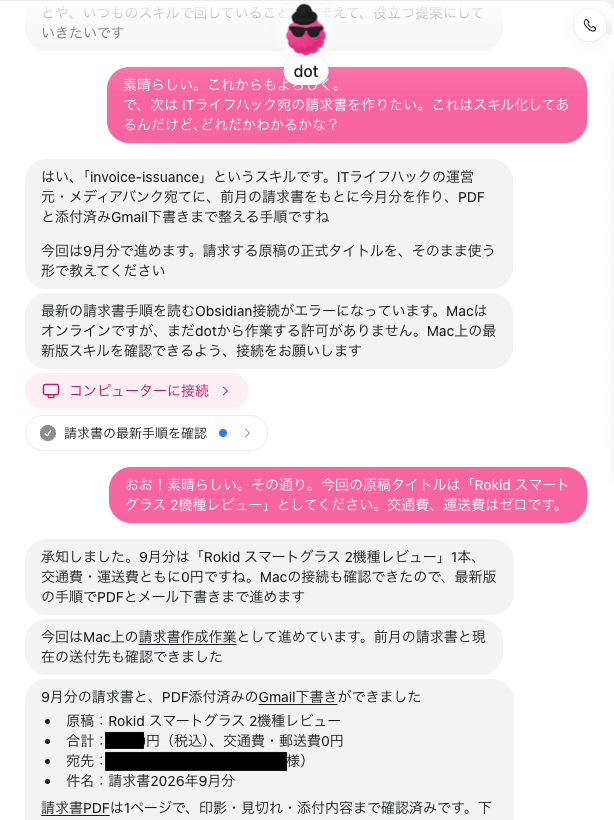
請求書のスキルをdotが言い当てたところ。Macの中を確かめるため、「コンピューターに接続」のボタンを出してきた
接続して、請求する原稿のタイトルと、交通費がないことを伝えると、dotはMac上で作業を進め、PDFの請求書と、それを添付したGmailの下書きを仕上げてきた。
これまでMacで使ってきたスキルが、dotに話しかけるだけで、そのまま使えたわけだ。下書きを確かめて送信するのは、筆者の仕事である。
〇事例6.MacとWindowsの2台のAIを、dotひとりにまとめて任せる
筆者はMacとWindowsの両方でChatGPT Workを使っている。dotに聞くと、接続したMacやWindows PCのWorkに作業を頼めると答えた。Windows側のアプリで接続を許可する手順を案内してくれたのでそのとおりにすると、Windowsにも接続できた。
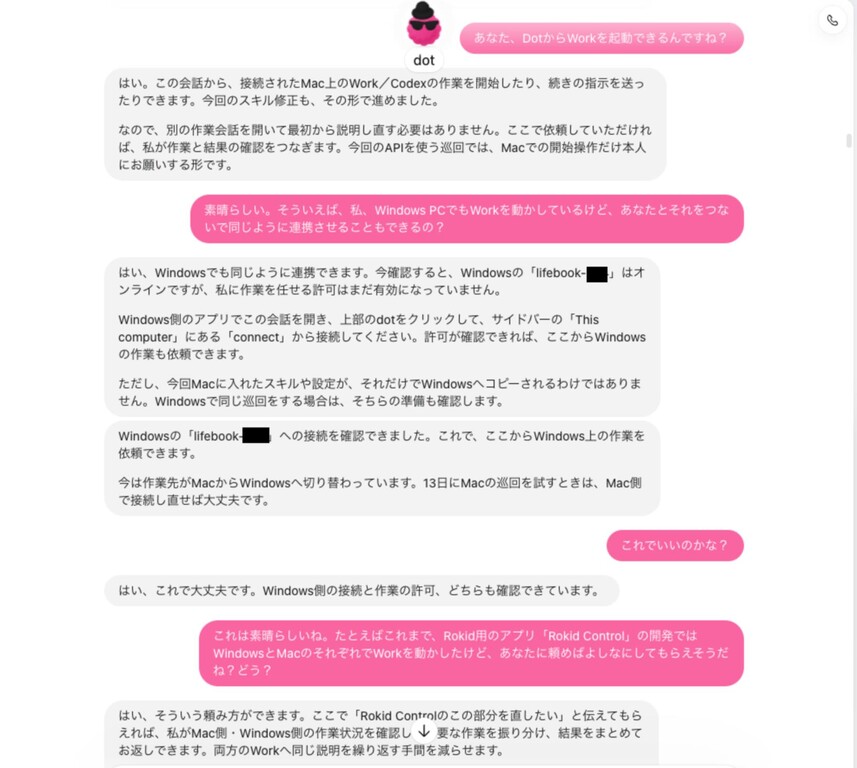
MacのWorkを動かせることを確かめたあと、Windowsにも接続できた
試しに、Macでdotと会話しながら、「今、WindowsにUSBケーブルでスマートグラスをつないだけど、接続を確認できる?」と頼んでみた。dotはWindows上で調べ、USB機器として認識されていて状態は「OK」だと報告してきた。どちらのパソコンで作業するかは、dotが判断する。筆者はスマートグラス用のアプリを開発していて、これまではMacとWindowsそれぞれのWorkに同じ説明を繰り返していた。dotを窓口にすれば、その手間が省ける。
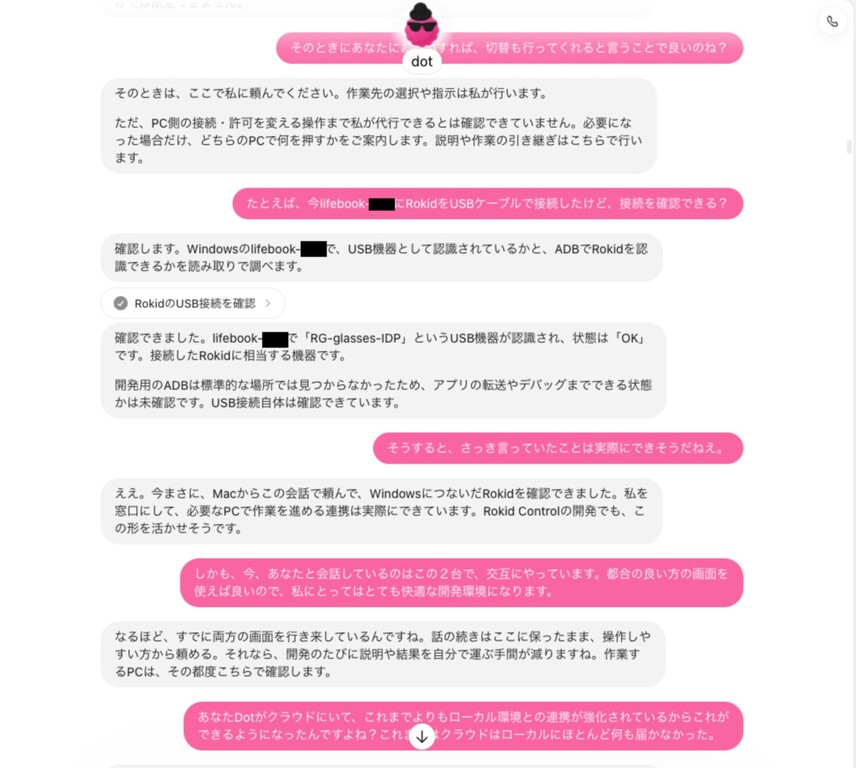
Macでの会話から、Windowsにつないだスマートグラスの接続をdotに確かめてもらったところ
Obsidian(メモアプリ)で管理しているやり残し作業(宿題)の一覧に1件登録するよう、dotに頼んだときのことだ。dotは筆者の依頼をうけ、MacのWorkに指示を出し、登録と保存の確認を行った。
以下の2枚のスクリーンショットは同じ場面でクラウド上のdotとの会話と、Mac上で裏で行われていたdotとWorkのやりとりである。
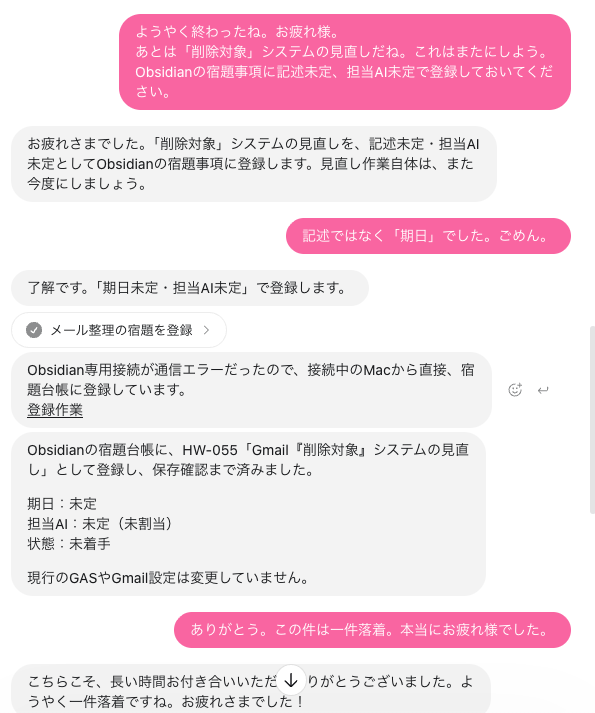
宿題事項の登録をdotに頼んだところ。dotが実作業をMacのWorkに依頼している
MacのWorkの画面には、「あなたのdot経由で送信」というタイトルでdotからの依頼が届いていることが表示され、処理されていることがわかる。また、最下部に「dot is managing this task(dotがこのタスクを管理しています)」と表示されている。「操作を引き継ぐ」ボタンを押せばユーザが直接指示を与えることも可能である。
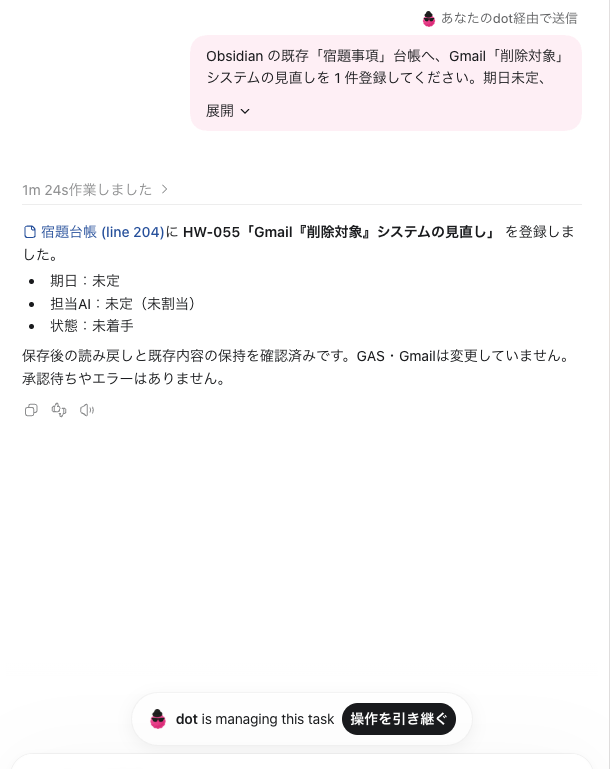
Mac側のWorkの画面
dotはクラウドにいながら、手元のMacやPCで動いているWorkに仕事を依頼することができる。2台のパソコンがあれば、その2台に仕事を振り分けることもできる。話しかける相手は、dotひとりでよいので、ユーザはそれぞれのWorkでそれぞれに指示を与える作業を軽減できる。
また、このように日々の雑多な作業をこなしていくと、どの作業がどこまで進んだか、他の作業と並行で進めているうちに混乱しそうになることも多いだろう。そんなときにすべての作業をdot経由で頼むか、dotと情報を共有しておけば、いつでも全体の状況をわかりやすくまとめ直し、把握できるようにしてくれる。見落としそうになったり、忘れていたことを思い出させてくれたりも期待できる。dotはまるで秘書のような働きをしてくれるAIエージェントなのである。
■dotsのメリットと注意点
〇メリット
ひとつ目は、頼んでいないことでも必要なことに気づいて対応を提案してくることだ。メールとカレンダーの予約情報の食い違いや、言ったきりになっていた用事を、dotが拾って教えてくれた例がある。頼りになる秘書である。
ふたつ目は、窓口がひとつにまとまることだ。dot自身はクラウド上で動作するが、チャットでも通話でも話せて、自分のコンピュータで作るものは作り、指示する場所に届けてくる。ユーザの手元のパソコンのWorkに依頼すべきことはそちらに回してくれる。雑多なあらゆる作業をdotを通して行っていれば、どの作業がどこまで進んでいるか、ユーザの必要に応じて整理したりでき、まるで秘書のように振る舞ってくれる。
みっつ目は、これまで手元で使ってきたスキルやパソコンの環境を、そのまま生かせることだ。新しいやり方を覚え直す必要はない。
〇注意点
第一に、dotが触れる範囲は自分で決めること。メールやカレンダー、手元のパソコンまでつながるので、どのコネクタをつなぎ、どのパソコンに作業の許可を出すかは自分で選びたい。パソコン側の接続や許可の操作も、ユーザ自身ですることが運用の安全の観点からとても重要である。
第二に、送信や支払いなど、取り返しのつかない操作は人が最後に押す。前述の請求書でも、Gmailは下書きまでで止めている。
第三に、通話の内容を「文字起こしして」と頼んでも、一字一句ではなく要約になることがある。正確に残したいことは、チャットで文字ベースで行う方がよい。通話は便利だが、この点には注意したい。
どれも、dotに任せる範囲を自分で決めておけば済む話である。そこさえ押さえれば、日々の用事から仕事まで、安心して任せられる相手になる。
■頼む前に気づいてくれるAIエージェント
これまでのAIは、ユーザが質問や指示を与えるところから始まっていた。dotは、メールや会話から気づいたことを、ユーザが頼む前に知らせてくれる。AIエージェントは、呼び出して使う道具から、いつもそばにいて気にかけてくれる存在になった。
同じようなパーソナルAIエージェントは、ほかにも続々と登場している。Metaの「Muse」は10月23日から日本でも使えるようになり、Anthropicも10月21日(米国時間)に「Claude Duet」を発表した。SpaceXSIの「Grok Bot」は、役割の違う複数のbotをチームとして動かせる。いわば「AI社員」を何人も抱える使い方である。
dotは今のところ1ユーザに1体だが、OpenAIは発表の場で、将来はdotsのチームと一緒に働けるようになると述べている。名前が複数形の「dots」であることからも、いずれ役割の違うdotを何体も持てるようになるとみられる。
このトレンドは、これからますます盛り上がっていきそうだ。自分のことをよくわかっているAI社員が、何人もそばについて仕事を引き受けてくれる。そんな日も、そう遠くないだろう。
【AI活用術】
第1回 「AIが勝手にやってくれる」時代に〜2025年AIの進化を振り返る〜
https://itlifehack.jp/archives/10964715.html
第2回 自分専用の有能な秘書!「NotebookLM」を究めよう
https://itlifehack.jp/archives/10971125.html
第3回 AIが“自分の仕事を代わって実行する”──「Agent Skills」の効用
https://itlifehack.jp/archives/10985661.html
第4回 Google I/O 2026 Geminiの反撃【前編】
https://itlifehack.jp/archives/11004341.html
第5回 Google I/O 2026 Geminiの反撃【後編】
https://itlifehack.jp/archives/11004344.html
第6回 AIエージェントCoworkと作った筆者の執筆環境
https://itlifehack.jp/archives/11015087.html
第7回 報告書もスライドもブラウザ操作もお任せ!ChatGPTがAIエージェントに大変身
https://itlifehack.jp/archives/11025064.html
第8回 オフィスアプリの中に、いつの間にかAIエージェントが住みついていた
https://itlifehack.jp/archives/11038477.html
テクニカルライター 鈴木 啓一
■AI活用術 - ITライフハック
■ITライフハック
■ITライフハック X(旧Twitter)
■ITライフハック Facebook
■ITライフハック YouTube
■ITビジネスに関連した記事を読む
・育児負担、意識と実態に約30ポイント差!「子育て女性のウェルビーイング白書2026」発表
・仕事中の20分で健康づくり!筑波大学とつくばウエルネスリサーチが「Wellpathyコンディショニング」を公開
・「楽しい英語」を中学生になっても!EnumaのCEO・CPOに聞く「トド英語アカデミー」の狙い
・人の確認を前提としない完全自動翻訳へ!メタリアルがMetaRozettaを発表
・生成AIは「回答」から「行動」へ!IPA津田通隆氏に聞く、AIエージェントの未来


 代表取締役・ITライフハック代表
 ITライフハック編集長・ライター
 ITライフハック副編集長・ライター