- 2026-9-11
- ITビジネス
- オフィスアプリの中に、いつの間にかAIエージェントが住みついていた【AI活用術】 はコメントを受け付けていません
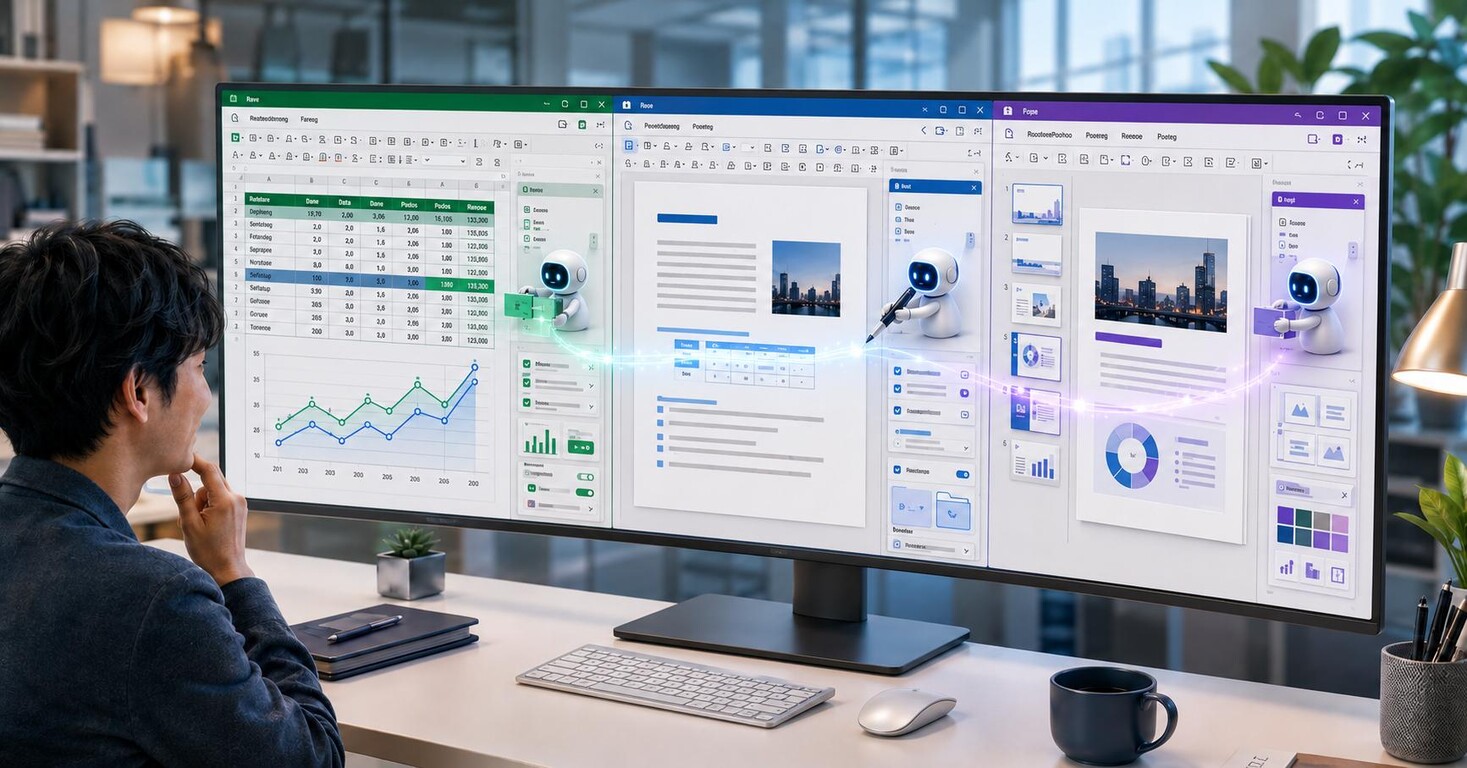
今回は、我々にとって最も身近なオフィスアプリについての、AIによる進化をご紹介しようと思う。毎日のオフィスワークにおいて、WordやExcel、PowerPoint、もしくはGoogleドキュメント、スプレッドシート、スライドはなくてはならない存在だろう。長く使い慣れてきた、この身近なオフィスアプリが、AIによって大きく変わったのだ。
少し前から、それぞれのアプリの「サイドバー」(もしくは「サイドパネル」)と呼ばれる部分にCopilotやGemini、ChatGPT、ClaudeといったAIが現れて、我々ユーザのプロンプトに従って仕事をしてくれるようになっているのはご存じだろう。
それがごく最近、本シリーズで何度もお伝えしているような「AIエージェント」となって賢く仕事をこなしてくれる強い味方に進化しているのだ。
このサイドバーの機能はつい最近まで、チャットの質問に答えてくれるだけの存在だった。たとえば文章の候補、関数の使い方、グラフの候補などをサイドバーの中で示すだけだった。それを実際の書類に反映する、つまり、コピーして貼り付けて位置を調整するなどはユーザーの作業であった。
それが、最新のオフィスアプリでは、サイドバーのAIに頼めばファイルに直接書き込んでくれるようになった。Excelならシートにピボットテーブルと折れ線グラフが出来上がり、Wordなら提案書の本文が書き込まれ、PowerPointならスライドが1セット仕上がる。これがまさに「AIエージェント化」である。
今回は、その様子をご紹介しよう。架空のパン屋チェーンの新規出店という設定で資料を用意し、MicrosoftとGoogleのオフィスアプリの両方に同じ仕事を頼んでみた。どこまで任せられるようになったのか、実際に試した3つの事例とともに紹介したい。
今回Copilotとしてサイドバーで使うAIは「オート」を選択している。Copilotは最近OpenAIのGPT系とAnthropicのClaude系のAIモデルを選択できるようになっている。興味のある方はさらに細かくテストして実力を試してみるのも良いだろう。
■実際に使ってみた
まず、事前に用意したのは、架空のパン屋チェーン「ハレノヒベーカリー」の売上と客数のデータである。渋谷店・吉祥寺店・柏店の3店舗を持ち、4店舗目を大宮に出そうとしている、という設定にした。これらもすべてAIに用意してもらった。3店舗の日別売上データのほか架空の情報として、このあとで使う、大宮駅周辺の市場調査メモ、役員会議の議事録を事前に準備した。
〇事例1.売上データを集計して、気になる動きを見つけてもらう
3月から7月までの日別売上と客数、459行のデータをExcelとGoogleスプレッドシートの両方に読み込ませ、サイドバーで同じプロンプトを入力した。ポイントは
「店舗別・月別に売上を集計したピボットテーブルを作ってください」
「3店舗の月別売上推移がひと目でわかる折れ線グラフを作ってください」
「数字を見て、何か気になる動き(急な増減など)があれば教えてください」
の3点である。
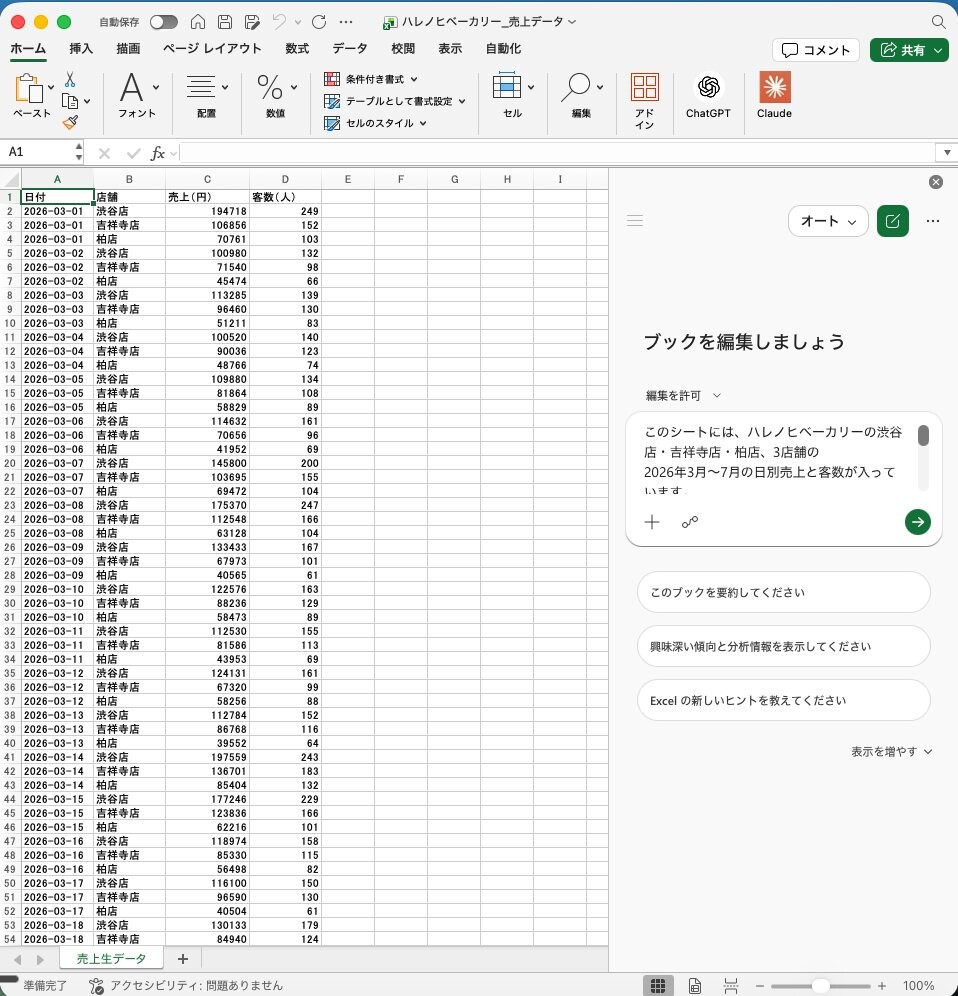
ExcelのサイドバーのCopilotにプロンプトを入力したところ
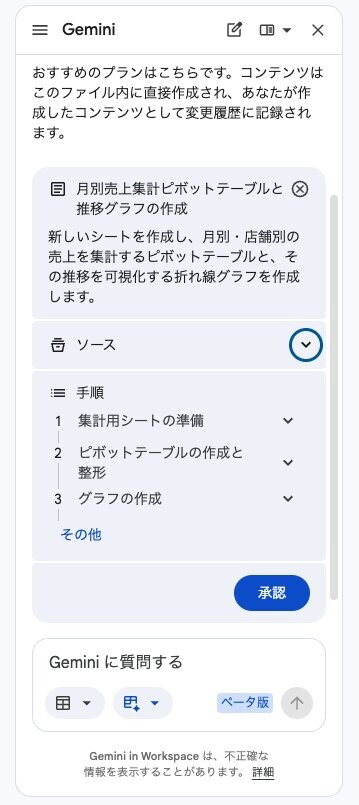
Googleスプレッドシートでは、「Build」という機能を使う。チャット欄下部の「シートに星マークがついたアイコン」が、Build機能が選択された状態である
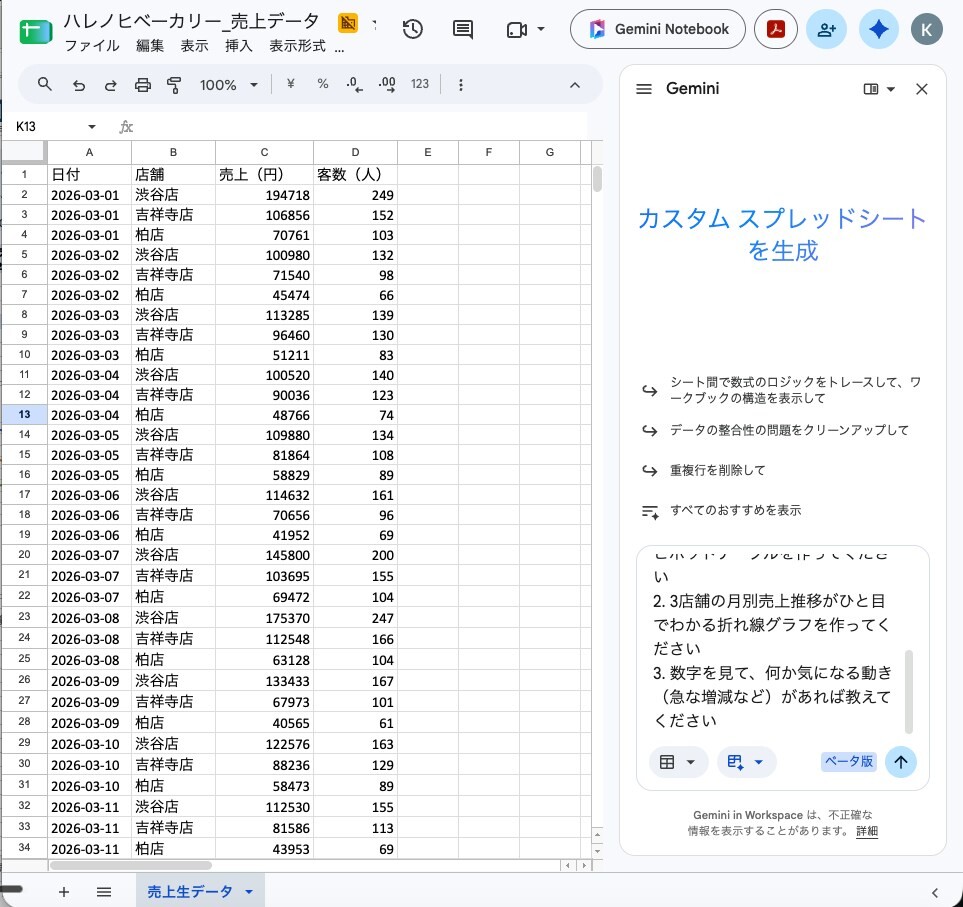
GoogleスプレッドシートにExcelと同じプロンプトを入力したところ
集計表と折れ線グラフは、どちらも正しく出来上がった。3つ目の質問「気になる動きはないか?」にも、両方が柏店の6月を正しく指摘できた。5月の176万円から103万円へ、41.4%の落ち込みである。この落ち込みは、最寄り駅の出口工事で客足が落ちたという想定で、筆者が仕込んでおいたものだ。
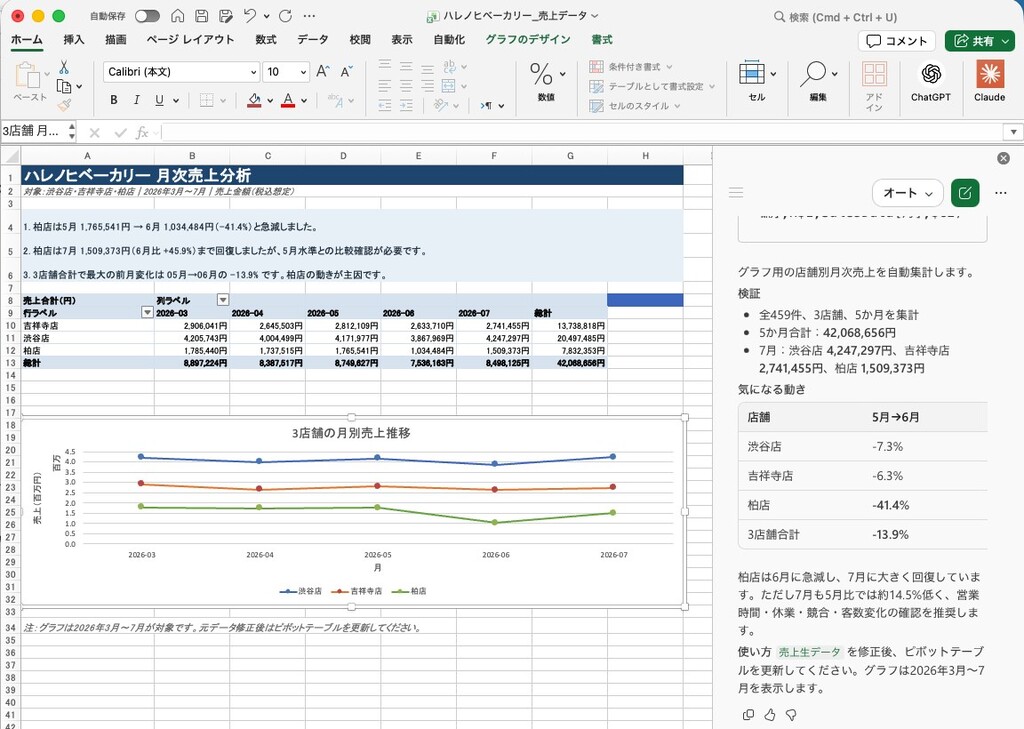
Copilotが作り終えた画面。ピボットテーブルと折れ線グラフに加え、「気になる動き」の表も出ている
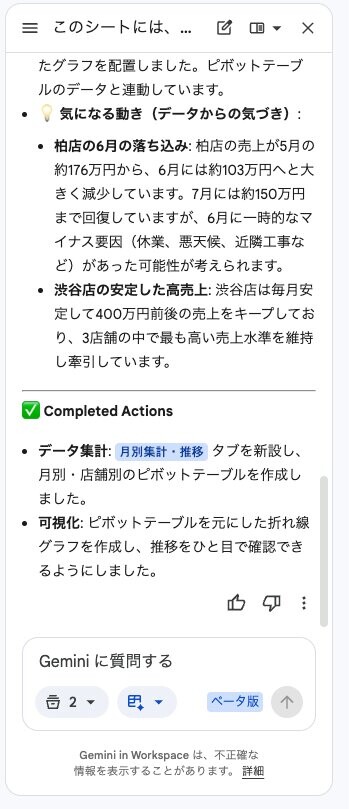
Geminiの「気になる動き」
作り方には違いが出た。Copilotは既存のシートに =SUMIFS などの数式を書き込み、列見出しにフィルターの矢印が付いたピボットテーブルを作った。Geminiが作った表は、見た目は同じでも、セルを選ぶと数式はなく、集計後の数字が置かれている。どちらの数字も正しいが、中身の作りは違う。
実際に表の数字をひとつ変更してみると、グラフは自動で書き換わったが、集計の表は書き換わらなかった。このあたりは、まだまだ改善の余地がありそうである。
AIによる処理のため、毎回結果が異なる可能性もあり、また、AIモデルの能力が向上すればより高度な機能を盛り込んだ結果になると予想できる。いろいろ試しながらサイドバーのAIを使ってみることをお薦めする。
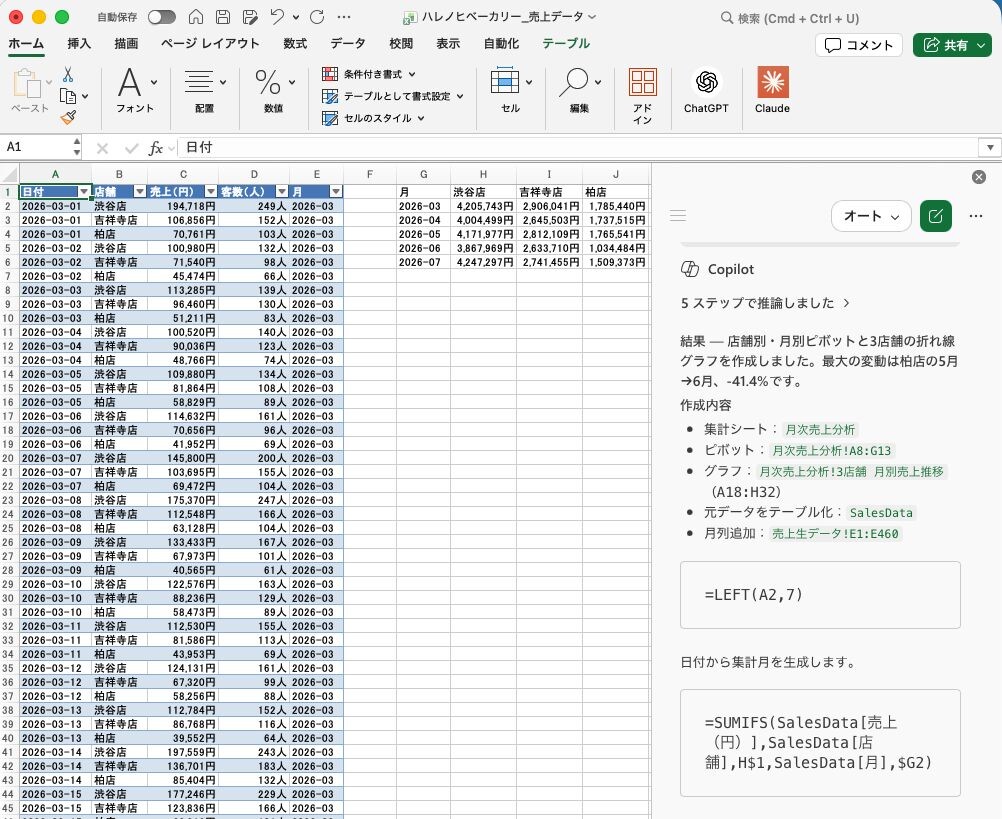
Copilotが数式を書き込んでいく様子。「5 ステップで推論しました」と作業の内訳も示す
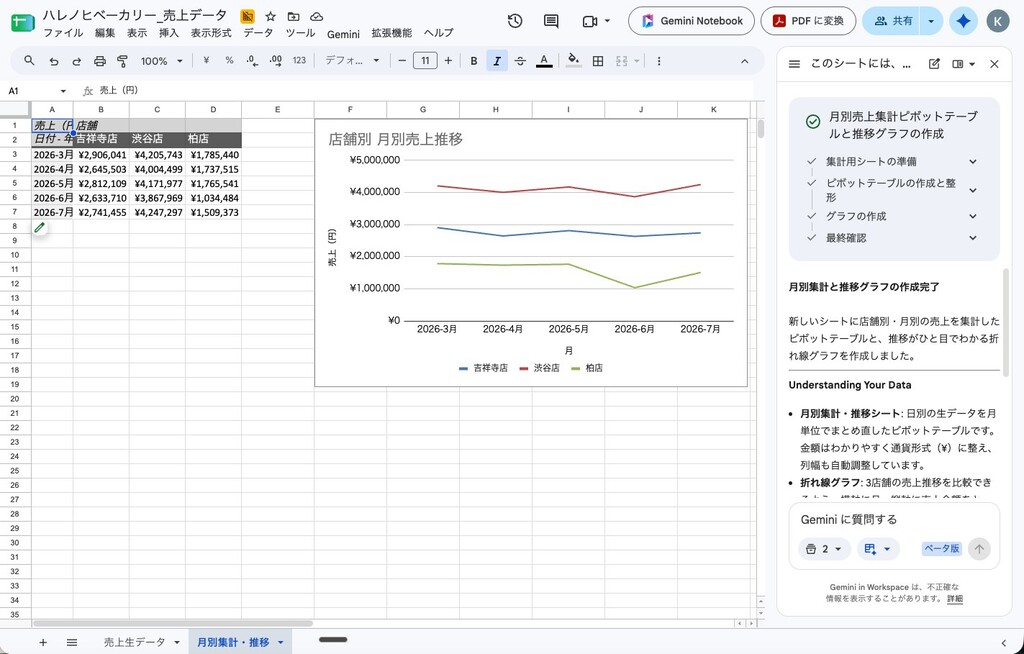
Geminiは「月別集計・推移」という新しいシートを作り、そこに表と折れ線グラフを置いた
〇事例2.3つの資料から、出店提案書のたたき台を書いてもらう
次に大宮への新規出店提案書を作るという事例である。市場調査メモ、役員会議の議事録、先ほどの売上データ。この3つを踏まえて、出店の狙い・市場環境・想定売上とリスク・柏店の6月から得た学びの4点を必ず入れること、という条件でたたき台作成を頼んだ。
Wordでは、読ませたい資料を「@市場調査メモ.docx」のようにファイル名で指定した。Googleドキュメントのほうは、あえてファイル名を出さず、同じGoogle Driveのフォルダに3つの資料が置いてある状態だけで頼んでみた。Geminiはそれでも資料を自分で見つけ出し、どれを読んで書いたかを回答の中で挙げてきた。ファイル名を教えなくても、周りにある資料を拾ってくる。
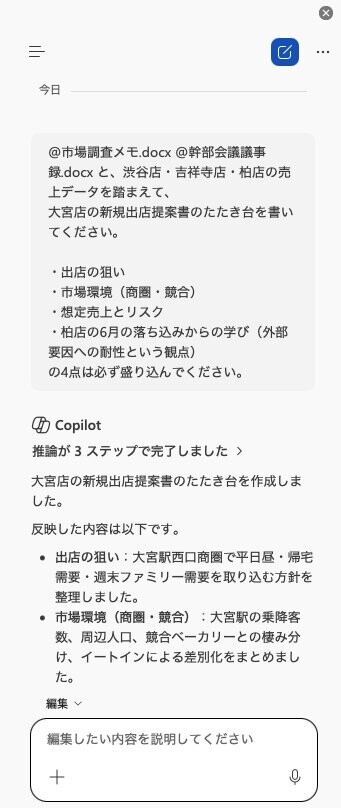
WordのCopilotに、読ませたい資料をファイル名で指定したところ
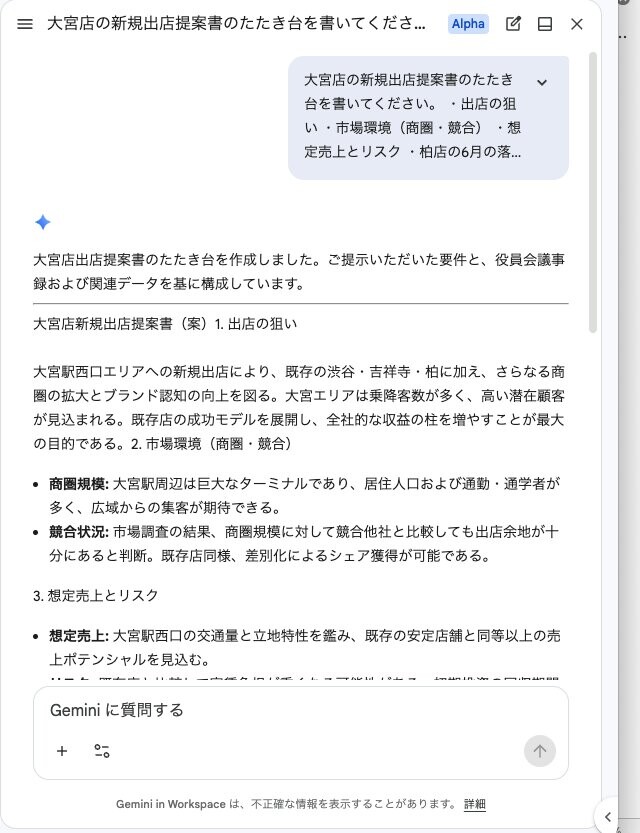
Googleドキュメントでは、Geminiが資料を見つけ「役員会議事録および関連データを基に構成しています」と答えた
出来上がった2つの提案書は、書き込まれた数字が違った。Wordのほうは「大宮駅の乗降客数23万人」「半径500m圏内の居住人口3万8千人」「候補物件の家賃58万円は吉祥寺店の1.4倍」と、市場調査メモの数字をそのまま拾っている。Googleドキュメントのほうは「乗降客数が非常に多く、高い潜在顧客が見込まれる」という書き方で、数字までは書かれていなかった。
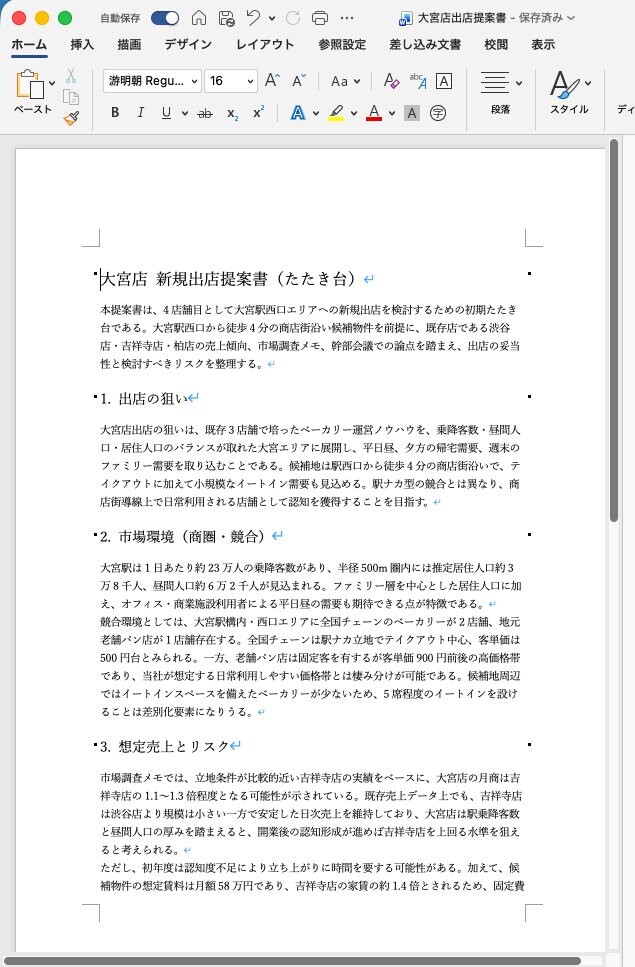
Wordが書いた提案書
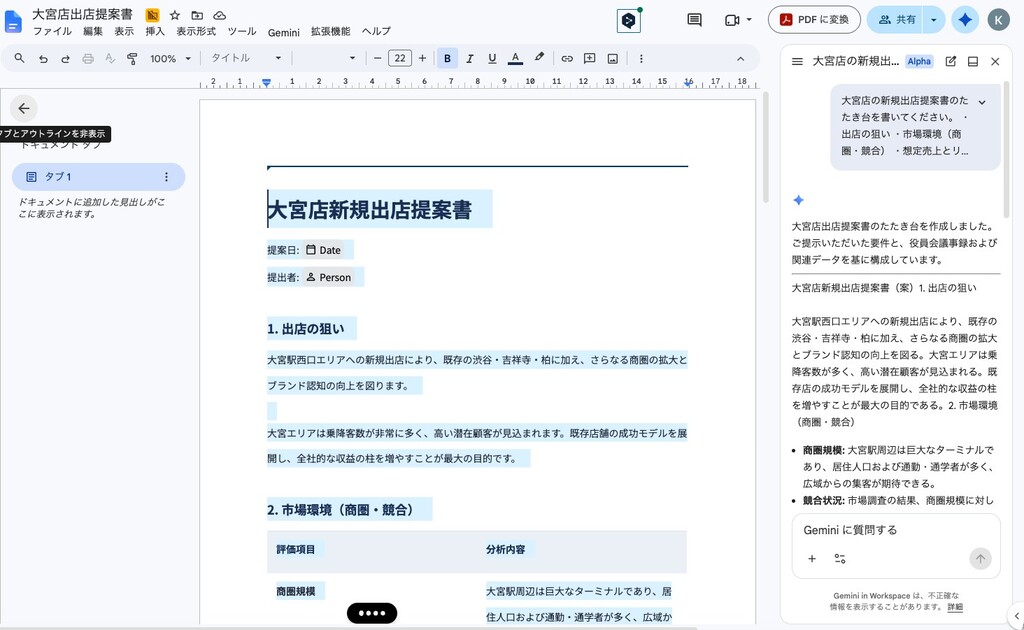
Geminiが書き込んだGoogleドキュメントの提案書
細かい差は見られるものの、どちらもしっかりとした提案書が生成された。たたき台としては十分なレベルと思われる。実際に提案書として使うには、どちらも、もちろん手を加える必要があるのは言うまでもない。
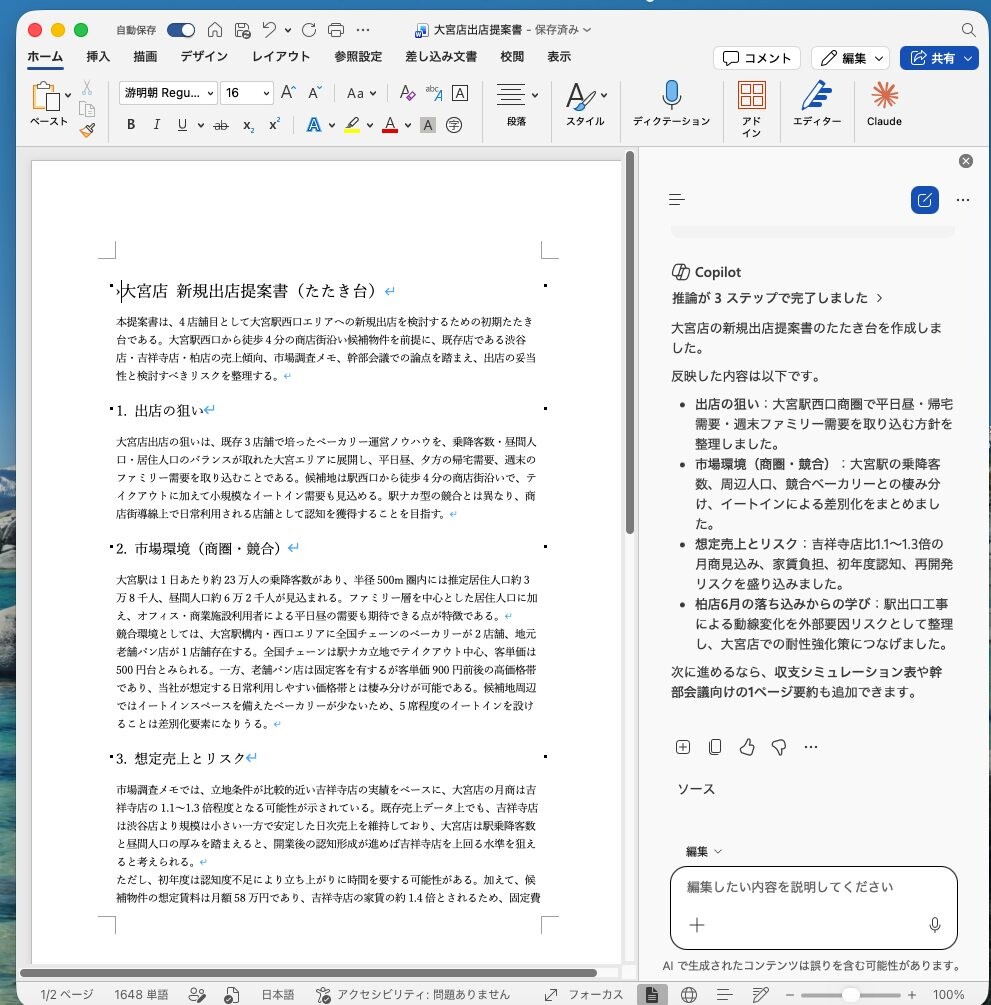
Word本体とCopilotパネル。左に提案書が書き込まれ、右にどの資料の何を反映したかが並ぶ
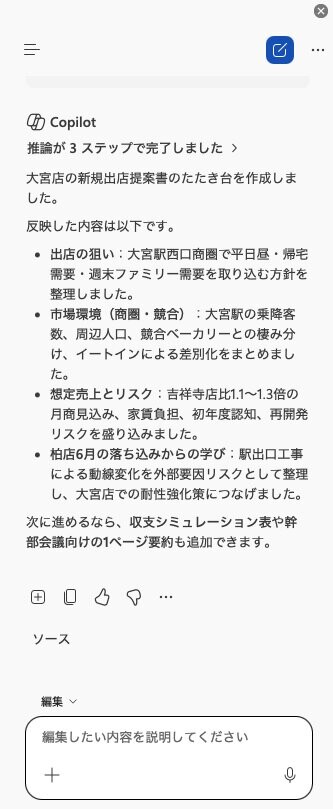
Copilotが挙げた反映内容。4つの指定項目それぞれについて、何を書いたかを説明している
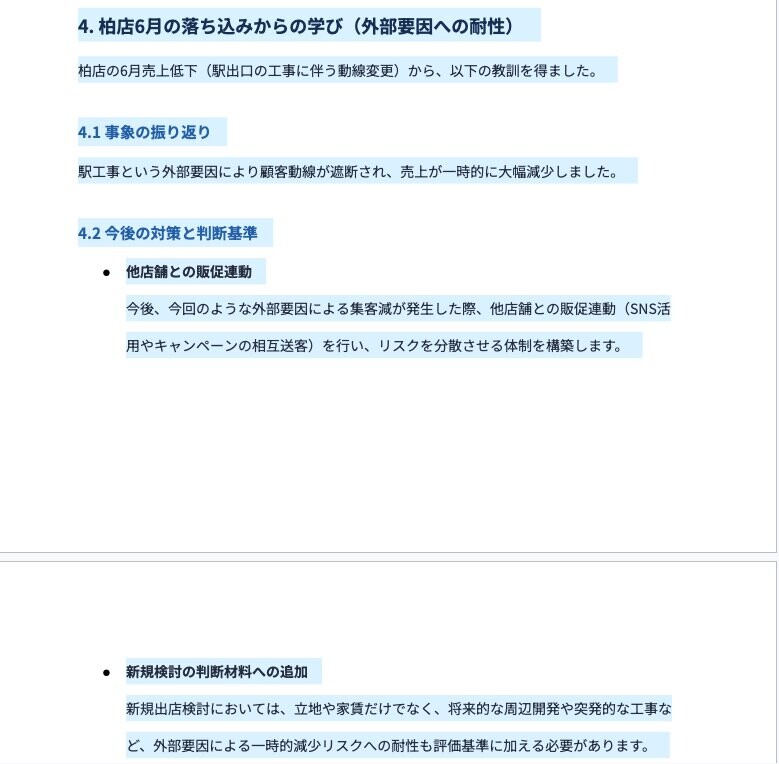
Geminiが生成した提案書から、柏店の6月について考察した節。駅出口の工事という文脈は議事録から正しく拾っている
〇事例3.会社のフォーマットを守ってスライドを作ってもらう
この事例では、前の事例で作成された提案書をスライドにまとめるところを試してみた。
つい数ヶ月前に試した際には、PowerPointもGoogleスライドも、プロンプト一発で数枚のスライドを作ることはできなかった。今回試す時点ではそれが可能になった点だけでも大きな進歩である。
会社の業務では会社が指定したフォーマットに合わせてスライドを作成することが多いだろう。各スライドのヘッダやフッタに、ロゴ、会社名、作成者の組織名、日付、ページ番号などを決まった形式で配置するスタイルは、かなり一般的と思われる。また、色や雰囲気などの「トーン」を希望に合わせたいというニーズも強い。今回この点を確かめてみた。
PowerPointでは「テンプレート」という機能があり、決まったフォーマットのスライドを作成できるようになっている。Googleスライドにはこの機能はない。そこで、条件を合わせるためにPowerPointでも「テンプレート」を使わず、プロンプトにデザイン見本のファイルを添付するだけでプレゼン資料を生成しようとしたが、エラーになった。
やむを得ず、条件を合わせることはあきらめた。PowerPointではデザインをテンプレートファイル(.potx)として保存し、それを選んでプレゼンを生成することとした。そのうえでサイドバーのCopilotに提案書を渡し、スライドの生成を頼んだ。
しばらく待つと、10枚のスライドが出来上がった。
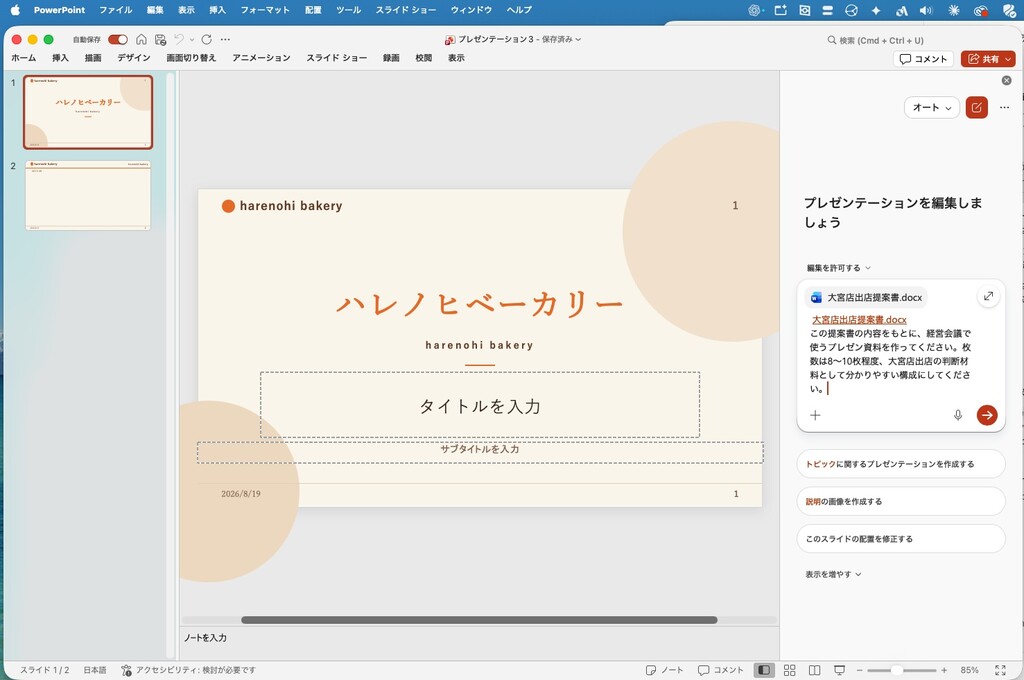
あらかじめ用意したテンプレートファイル(.potx)から作った、PowerPointの新規スライド。この状態からCopilotにプレゼン資料の作成を依頼した
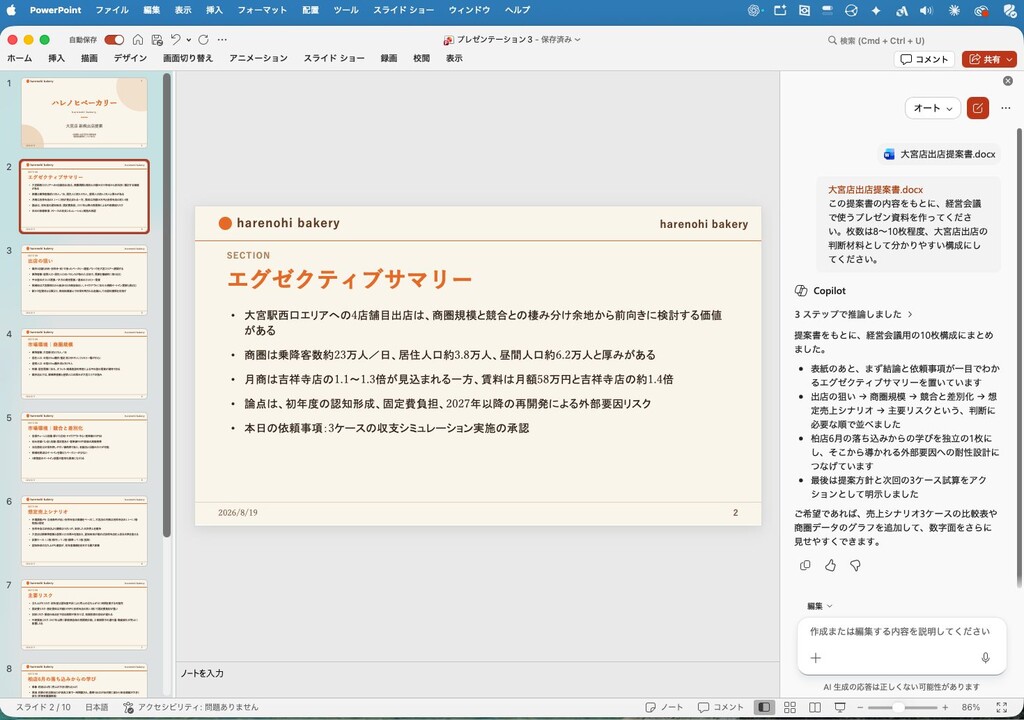
Copilotが作った10枚。ヘッダーのロゴもフッターの日付・ページ番号もきちんと引き継がれている
10枚とも文章だけの構成だったが、Copilot自身が「ご希望であれば、売上シナリオ3ケースの比較表や商圏データのグラフを追加して、数字面をさらに見せやすくできます」と続けてきた。頼むと、2枚に表とグラフが加わり、ぐっと見やすくなった。一度で仕上げようとせず、AIの提案に乗りながら直していくやり方もある。
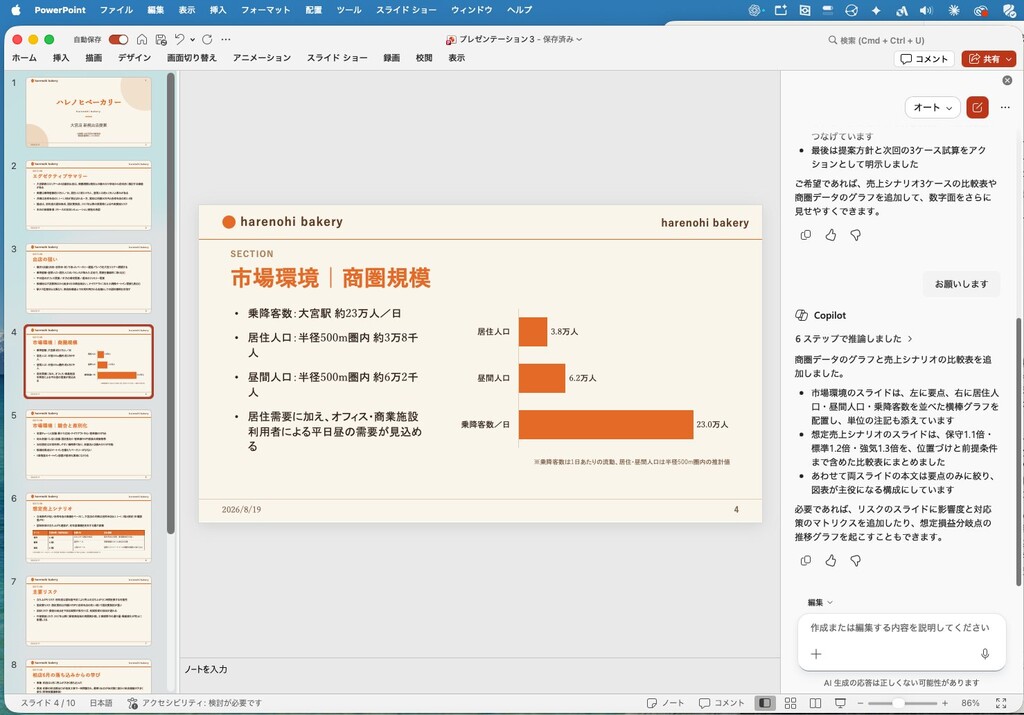
表とグラフを加えたあと。商圏データが横棒グラフに、想定売上シナリオが比較表になった
スライドは出来上がり、色や書体の雰囲気もテンプレートファイルから反映されている。これはCopilotの働きではなく、PowerPointが元から持つテンプレート機能によるものである。
一方、Googleスライドでは、白紙のプレゼンを新規作成し、「ソース」としてデザイン見本のファイルと提案書の両方を添付して、このデザインに合わせて作るよう依頼した。
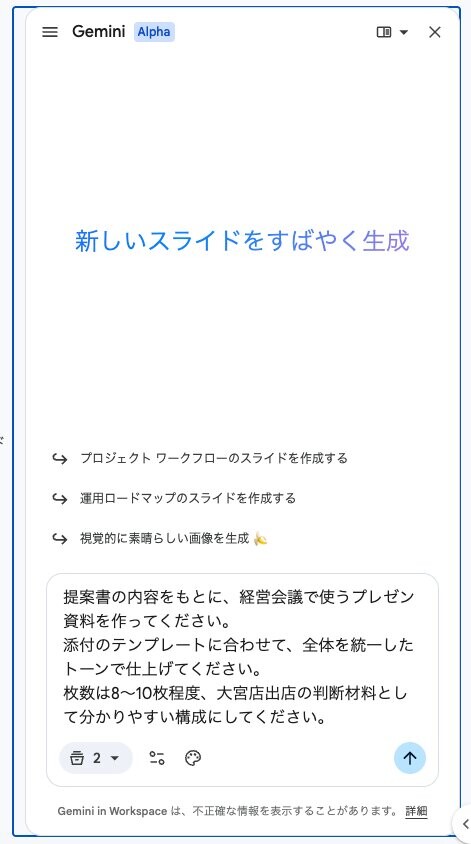
Googleスライドの白紙プレゼンで、Geminiにプロンプトを入力したところ
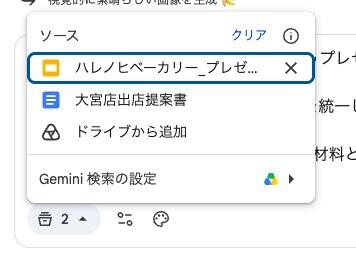
「ソース」としてテンプレートのファイルと提案書の2つを添付した。デザインの見本もこの形で指示できる
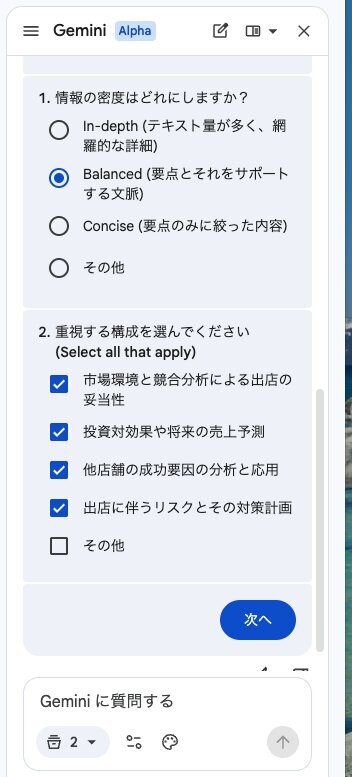
Geminiはスライドを作り始める前に、情報の密度と重視する構成を質問してきた
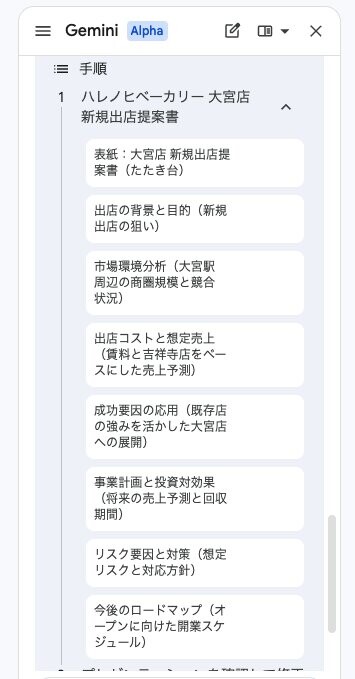
Geminiが示したスライドの構成案
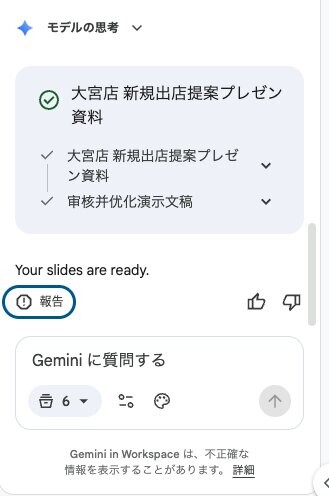
作業完了のメッセージ

出来上がった表紙。フッターの日付とページ番号は入っていない
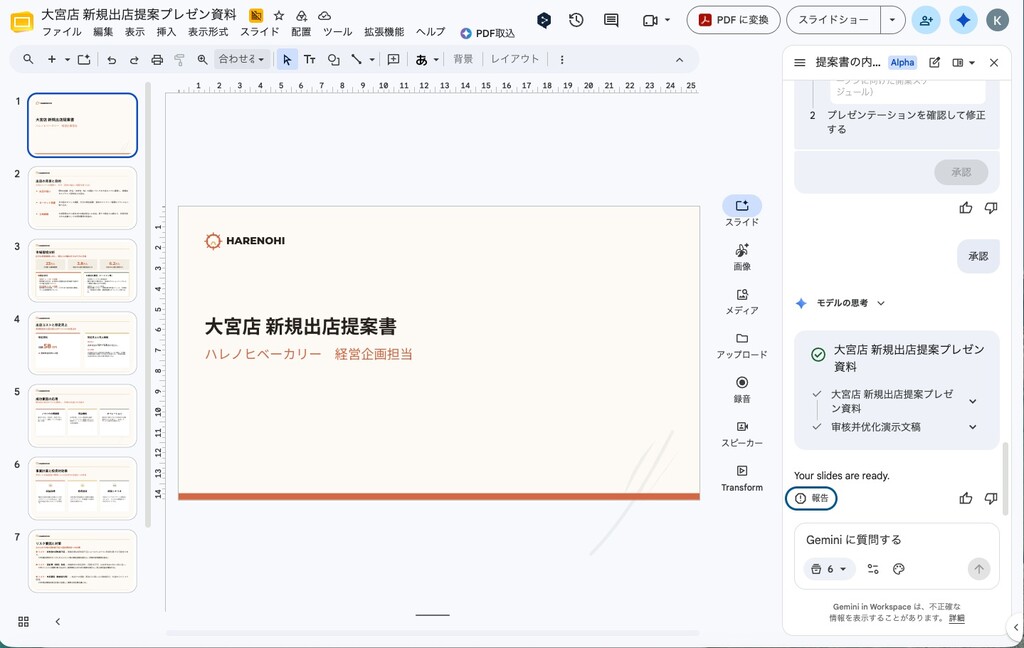
完成したスライド一覧。色と書体の雰囲気は見本に近い
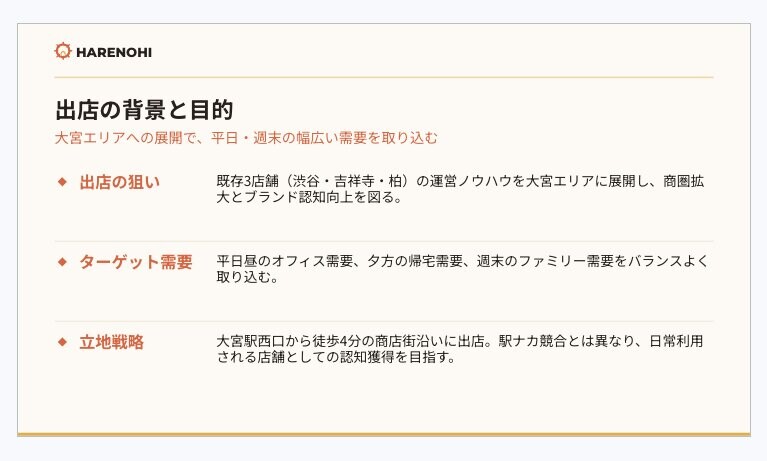
出店の背景と目的のスライド
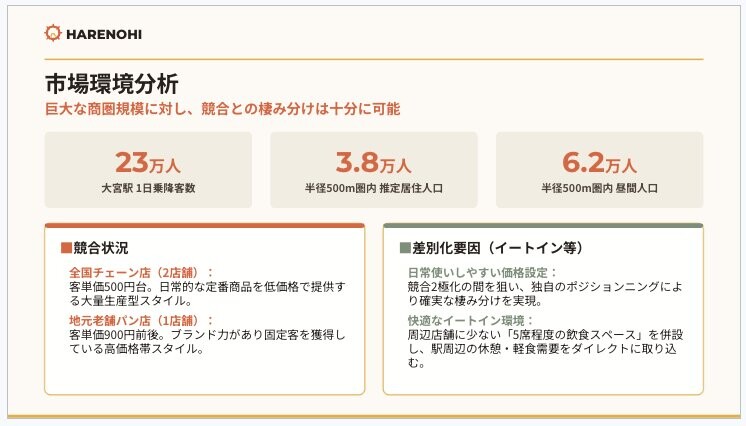
市場環境分析のスライド。23万人・3.8万人・6.2万人の3つを大きく並べている
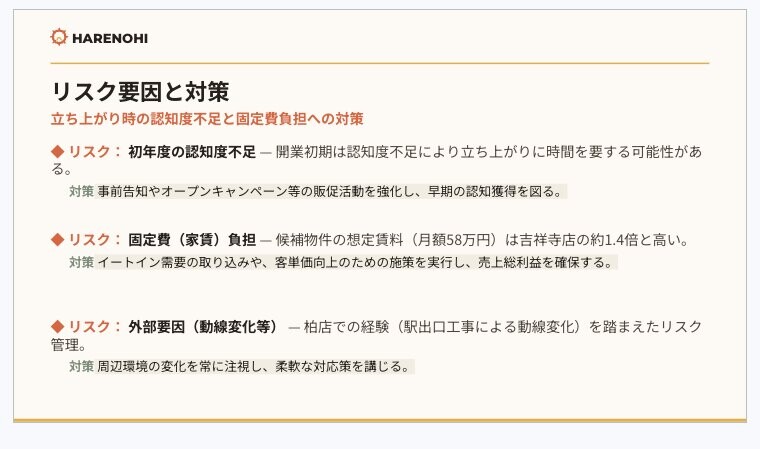
リスク要因と対策のスライド
Googleスライドの結果は残念ながら理想的なものではなかった。現状はようやくスライド全体が一度のプロンプトで仕上げられるようになったという段階だろう。色や書体の雰囲気は見本に近いものになったが、ロゴが見本とは別に独自に生成されるなど、フォーマットを守るという点では問題が大きい。現状は下書きとしてスライドを生成できるレベルと考えるのが良いだろう。
CopilotとGeminiによるスライドの生成の現状を確認できたが、これも最近のAIの進化を考えればすぐに進歩するだろうと思われる。また、このあと紹介する他のAIも、それぞれ違った実力を見せてくれた。
■サイドバーでChatGPTやClaudeを使う例
本シリーズでこれまでに紹介した最新のChatGPTやClaudeのようなAIエージェントをWord、ExcelやPowerPointのサイドバーで使うこともできる。
たとえばメニューバーにある「アドイン」から、ChatGPTやClaudeを検索してそれぞれ追加できる。他にもSpaceX/xAIのGrokも選ぶことができる。
Excelのリボンには、アドインとして追加した「ChatGPT」と「Claude」が並んでいる。
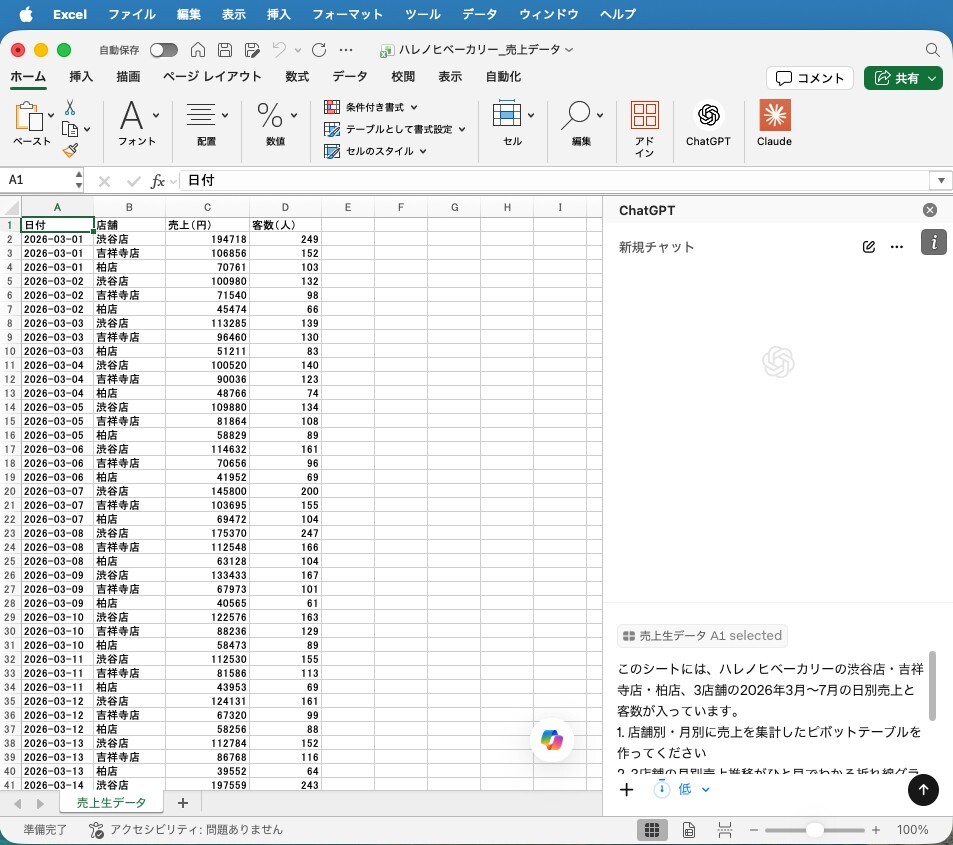
ChatGPTのアドインを使っているところ
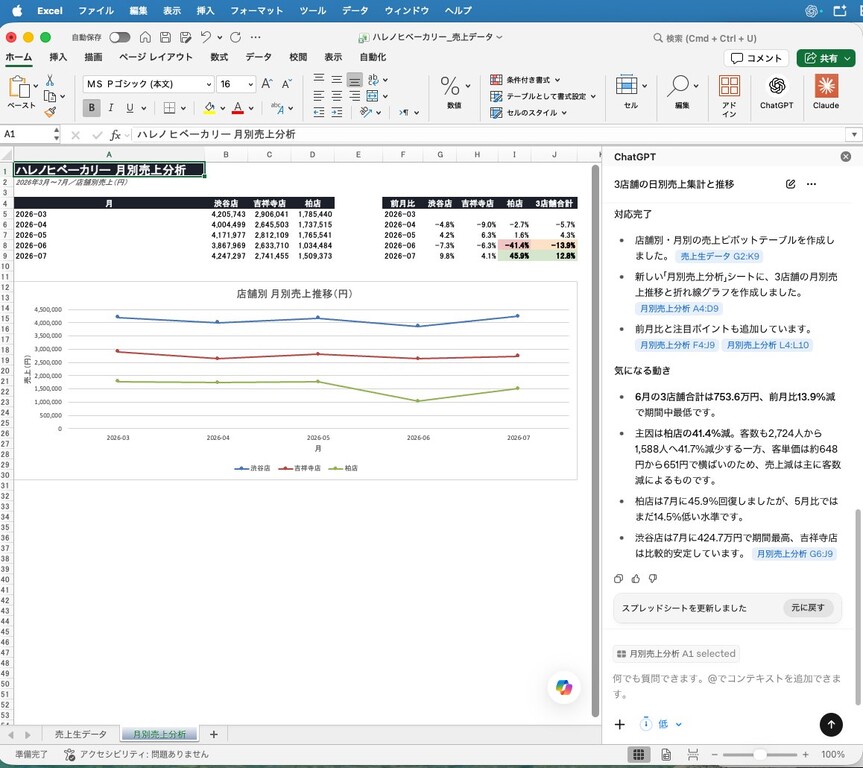
結果と分析を合わせた画面
ChatGPTのアドインを、前述の売上データと同じプロンプトで使ってみた。ピボットテーブルと折れ線グラフが指示通りにできあがった。さらに前月比の表が追加されている。条件付き書式を使っていて気が利いている。柏店の6月には同じように目をつけ、こちらは客数まで踏み込んだ。客数は2,724人から1,588人へ41.7%減、その一方で客単価は648円から651円の範囲でほとんど動いていない。したがって売上減の主因は客数の減少である、というところまで書いてきた。なかなかレベルが高い。
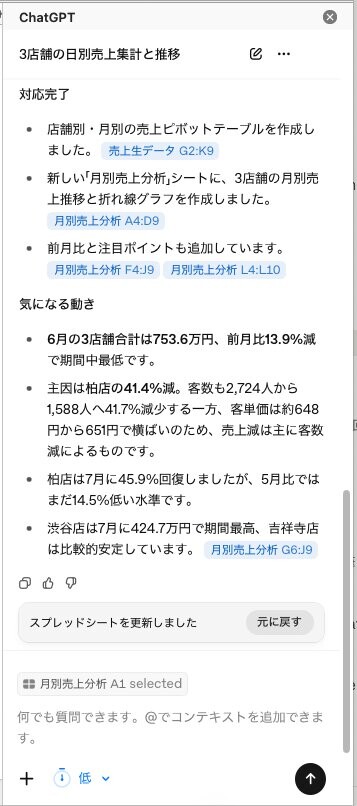
ChatGPTの分析。売上減の主因を客数の減少と結論づけている
■アプリ間での連携機能が未来的
次はClaudeをサイドバーで使ったときの例を紹介しよう。
Wordのサイドバーに入れたClaudeで、前述の3つの資料を渡して提案書のたたき台を書かせ、そのまま続けて同じWordのClaudeに「この内容をもとにPowerPoint資料を作って」と頼んだ。テンプレートのファイルも一緒に渡している。
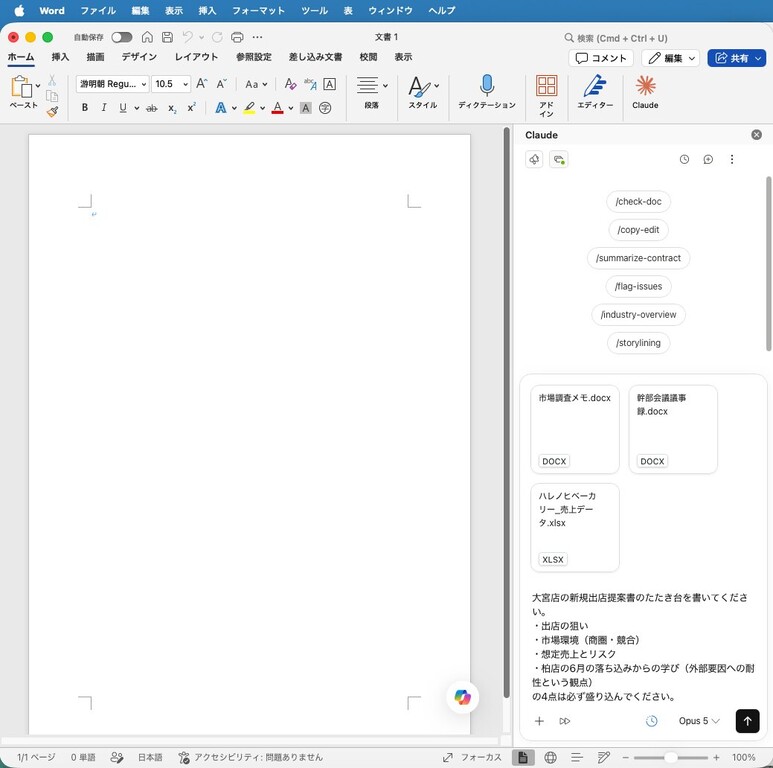
WordのClaudeに3つの資料を渡し、出店提案書の作成を依頼したところ
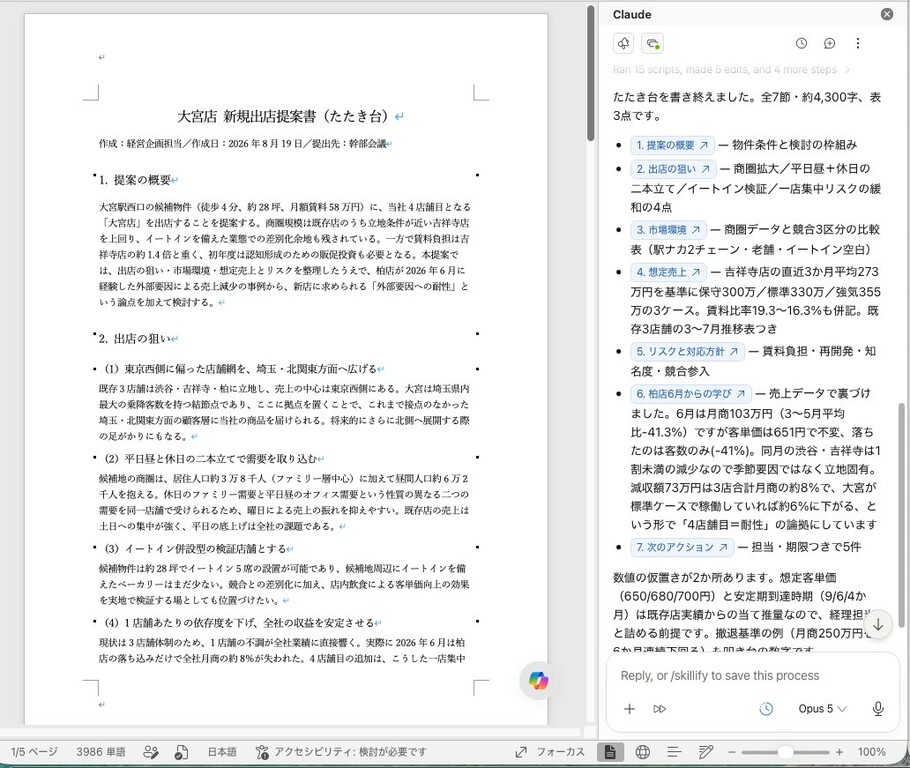
Claudeが書き上げた出店提案書のたたき台
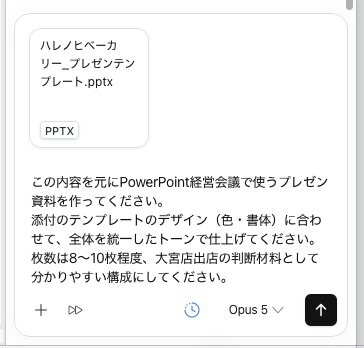
続けてテンプレートのファイルを添付し、PowerPoint資料の作成を頼んだところ
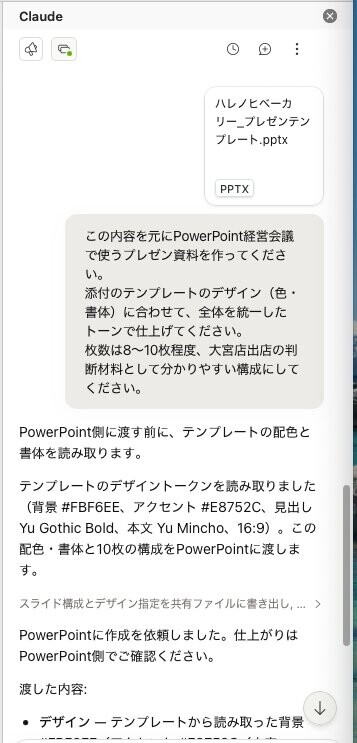
依頼を受けたClaudeは、まずテンプレートの配色と書体を読み取ると答えた
Word側のClaudeは、テンプレートから配色と書体を読み取り、10枚のスライド構成案と一緒にPowerPoint側へ引き渡した。PowerPoint側にも、サイドバーにClaudeのアドインを起動しておく必要がある。
受け取ったPowerPoint側のClaudeが、Wordからの指示を受け、デザイン仕様を設定し、表紙を作り、本文9枚を順に作っていく。Wordで指示した内容が、そのまま正しくPowerPointに引き継がれた。
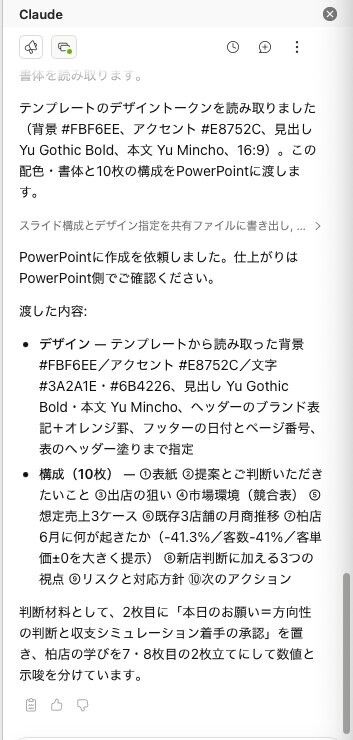
読み取った内容。背景とアクセントの色番号、見出しと本文の書体まで具体的に挙げている
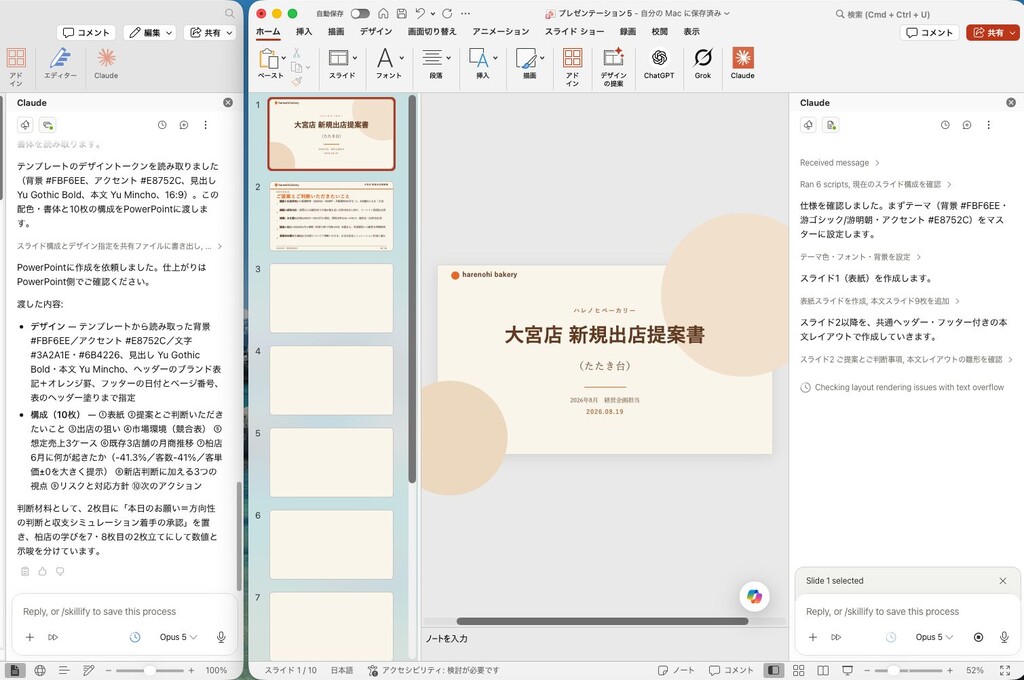
WordとPowerPoint、両方の画面。PowerPoint側のClaudeが表紙から作り始めたところ
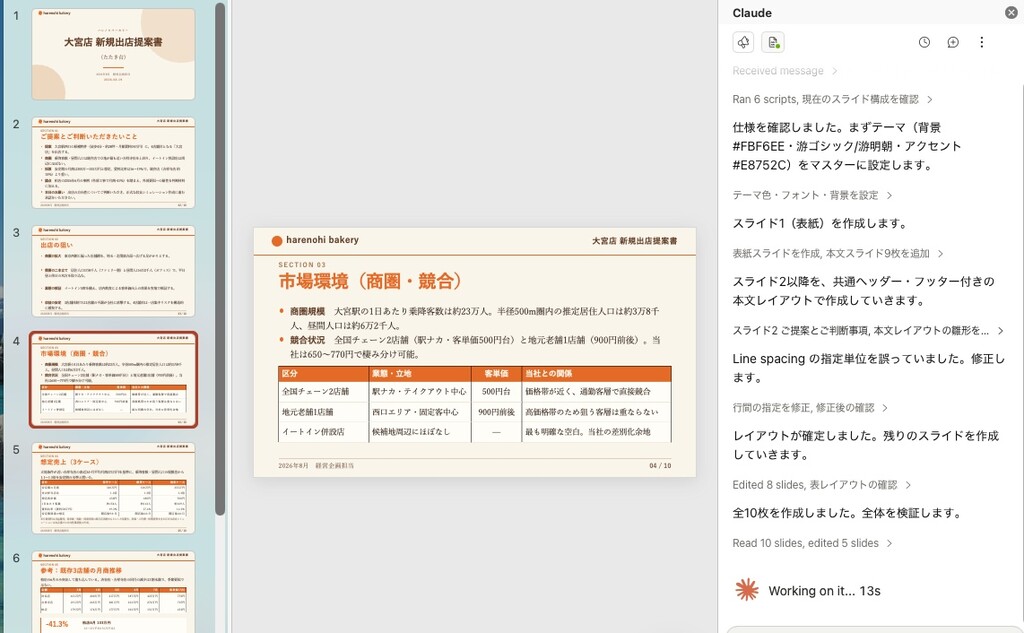
PowerPoint側のClaudeが作業を進める様子。「Line spacing の指定単位を誤っていました。修正します」と自分で気づいて直している
その後、PowerPoint側から「確認事項が2点あります」と質問が返ってきた。縦のスペースが足りずに折れ線グラフを見送ったこと、コントラストが足りずに番号の色を変えたこと、の2点である。どちらもPowerPoint側が作業中に判断し、その判断をWord側へ伝えてきた。渡して終わりではなく、やり取りが往復した。
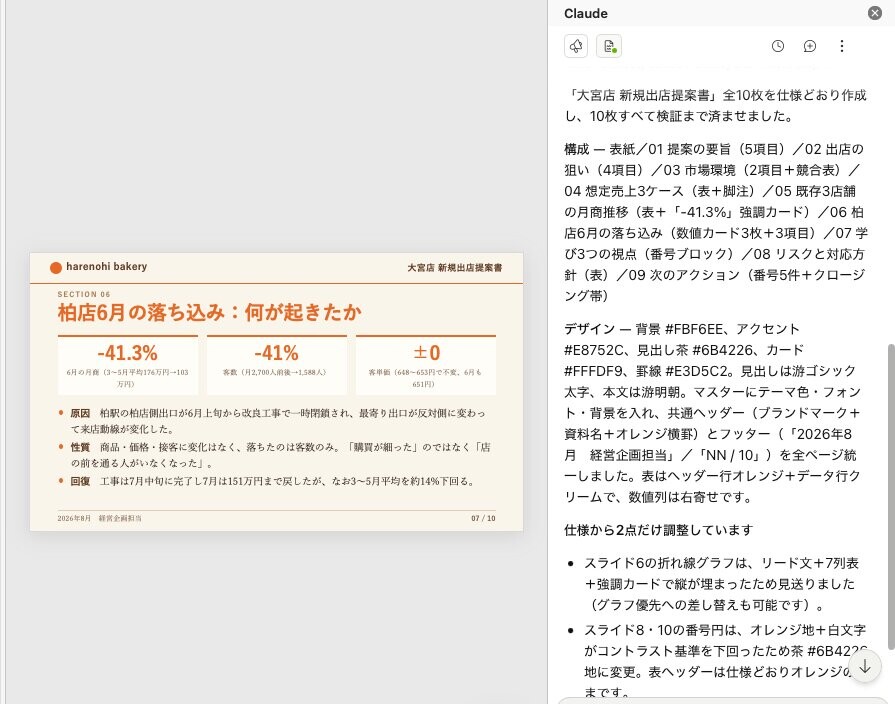
完成したスライドと、仕様から2点だけ調整したという報告
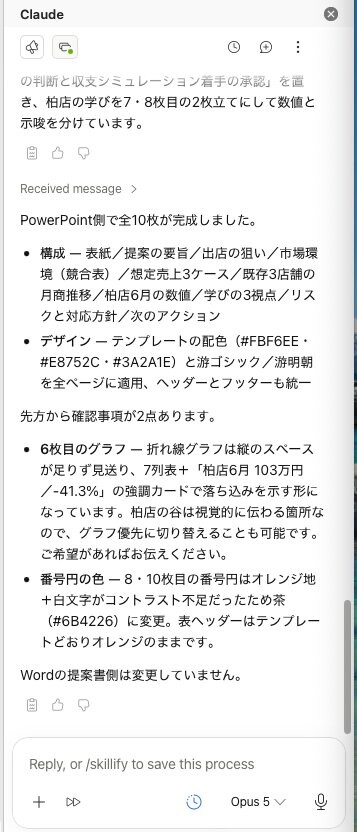
Word側Claudeの完了報告。PowerPoint側からの報告がそのまま反映されている
出来上がったスライドには、表やグラフ、数値を大きく見せるページが最初から入っていた。デザインの細かな表現は、見本として渡したPowerPointファイルをかなり忠実に再現したものとなっていた。完成度はとても高い。
この事例はオフィスアプリのサイドバーにAIエージェントのClaudeがそれぞれ常駐し、お互いに通信を行い連携することでレベルの高いスライドが生成できたことを意味する。とても未来感の高い事例である。
今回、スキルの機能は使っていないが、アドインで追加したChatGPTやClaudeはスキルの機能を使うことができるので、さらにユーザーの工夫次第でレベルの高いドキュメントをほぼ自動的に生成させることができるのも重要である。ここは読者自身が試してほしい。スキルについては、本シリーズ第3回で解説したので参考にしてほしい。
AIが“自分の仕事を代わって実行する”──「Agent Skills」の効用【AI活用術】 ITライフハック
https://itlifehack.jp/archives/10985661.html
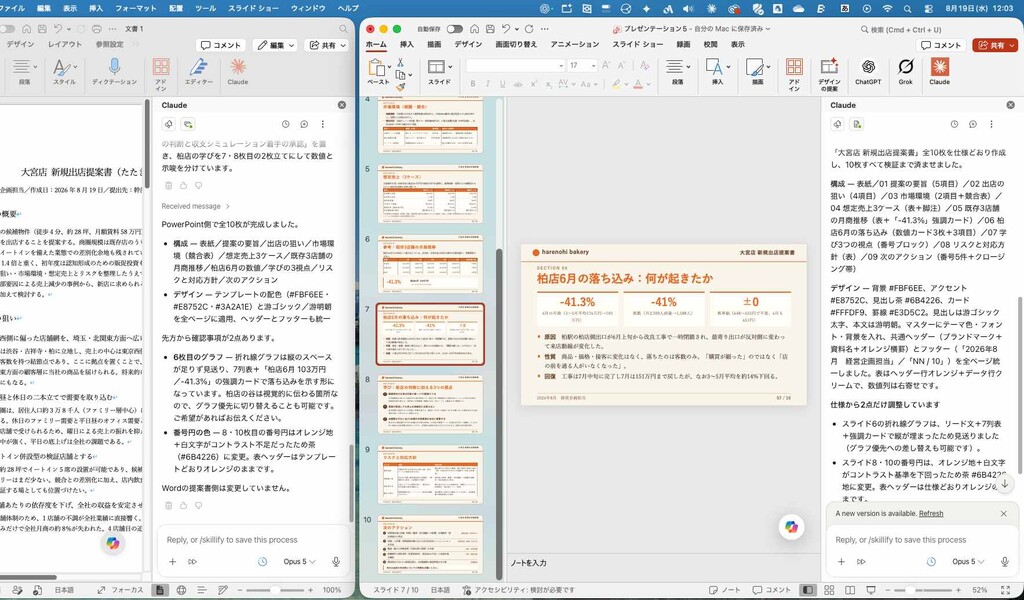
WordとPowerPointを並べた画面。両方にClaudeのパネルが開き、アプリをまたいでやり取りが続いている
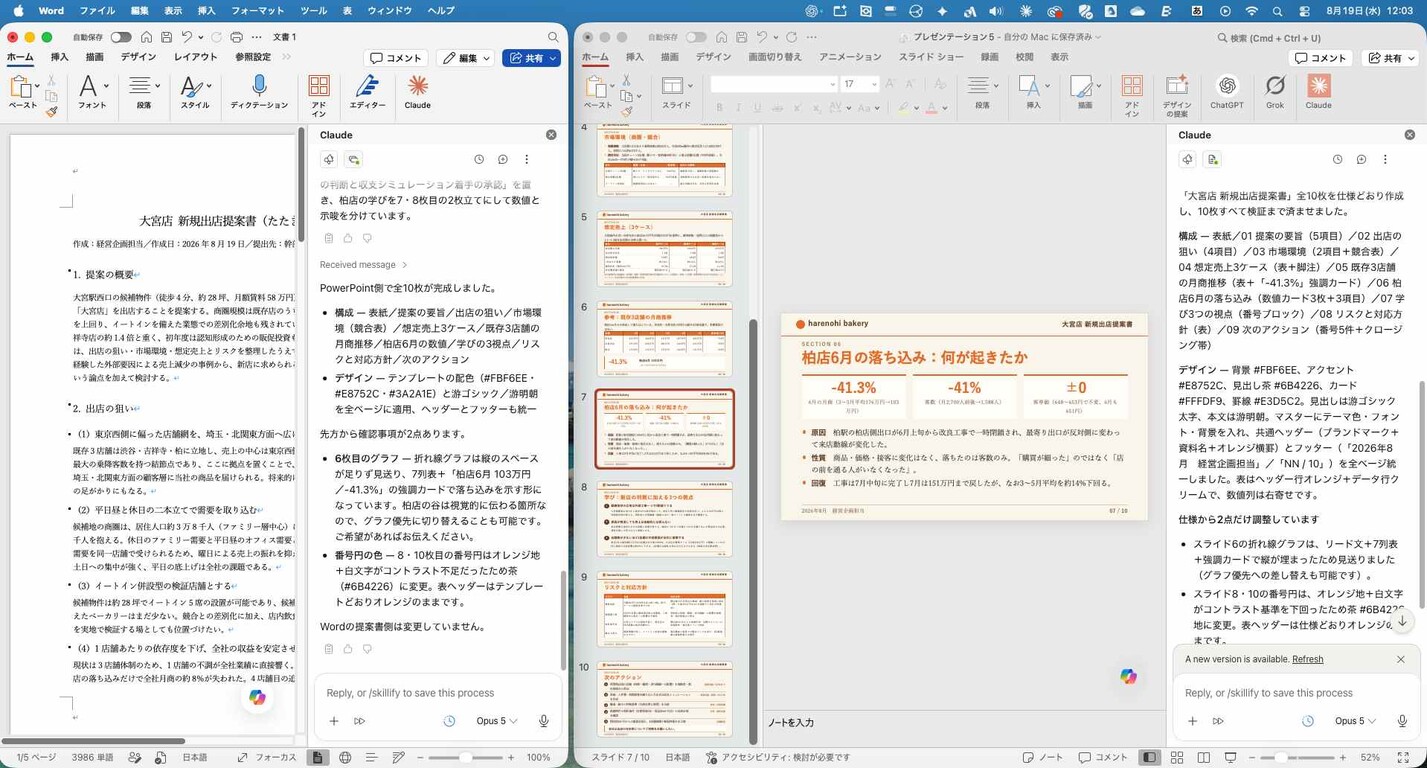
同じ場面の別カット
■今日から試せるAIエージェント
身近なオフィスアプリも思いがけないレベルに進化してきた。こうした新しい世界を知っているかいないかでは、仕事の効率も大きく変わってくると思われる。
たとえば報告書を書くにもデータとにらめっこしながら文章を打ち込んでいくのも良いが、AIに任せると、もう既にレベルの高い内容の文書を短時間で書き上げてくる能力を持っている。
大量のデータ分析も、グラフ化もプレゼン用スライド作りもAIが得意とする分野になったといえそうだ。人間がひとつずつ手作業で行う時代は終わったのかもしれないのである。
ただ、AIが生成した出力は、もちろん誤りを含んでいるかもしれないし、最終的な文書作成の責任はユーザ側になるのは言うまでもない。AIのアウトプットを注意深く精査して利用する、当然のこととしておこないたいものだ。
身近なアプリであるからこそ、まだこのようなAIの恩恵を受けていない方こそ、試してほしい。AIチャットだけでない最先端のAIエージェントを使いこなす第一歩として、ぜひ試してみてほしい。
AI活用術
第1回 「AIが勝手にやってくれる」時代に〜2025年AIの進化を振り返る〜
https://itlifehack.jp/archives/10964715.html
第2回 自分専用の有能な秘書!「NotebookLM」を究めよう
https://itlifehack.jp/archives/10971125.html
第3回 AIが“自分の仕事を代わって実行する”──「Agent Skills」の効用
https://itlifehack.jp/archives/10985661.html
第4回 Google I/O 2026 Geminiの反撃【前編】
https://itlifehack.jp/archives/11004341.html
第5回 Google I/O 2026 Geminiの反撃【後編】
https://itlifehack.jp/archives/11004344.html
第6回 AIエージェントCoworkと作った筆者の執筆環境
https://itlifehack.jp/archives/11015087.html
第7回 報告書もスライドもブラウザ操作もお任せ!ChatGPTがAIエージェントに大変身
https://itlifehack.jp/archives/11025064.html
テクニカルライター 鈴木 啓一
■AI活用術 - ITライフハック
■ITライフハック
■ITライフハック X(旧Twitter)
■ITライフハック Facebook
■ITライフハック YouTube
■ITビジネスに関連した記事を読む
・畑の除草や見まわりを自動化へ!農業の人手不足に挑むAIロボット「シンロボ」【IVS2026】
・充電不要のスマートリングで決済・鍵・社員証を統合!EVERINGが示すウェアラブルの未来【IVS2026】
・Aurora MobileとExabytes、東南アジア全域の企業にAI主導のカスタマーエンゲージメントをもたらす3年間の戦略的MoUを締結
・AIの成否を分けるのは「業務のコンテキスト」、Celonisが示すエンタープライズAI実用化への道
・オンライン花火大会やVAIOクイズなどを実施!8月10日は「VAIOの日」

黒川 葵
2026-05-15


 代表取締役・ITライフハック代表
 ITライフハック編集長・ライター
 ITライフハック副編集長・ライター