- 2026-7-30
- ITビジネス
- 報告書もスライドもブラウザ操作もお任せ!ChatGPTがAIエージェントに大変身 はコメントを受け付けていません
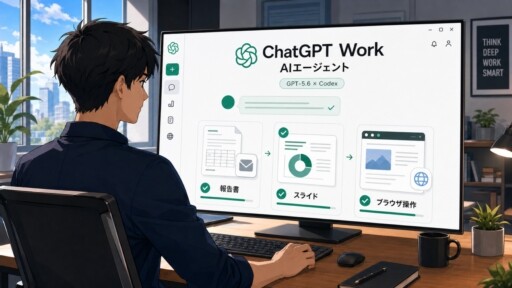
2026年7月9日(米国時間)、OpenAIはChatGPTのアップデートとして「ChatGPT Work」を発表した。お馴染みのChatGPTにAIエージェントとしての機能が本格的に追加され、大変身したのだ。
前回(本シリーズ第6回)、筆者はAIエージェント「Claude Cowork」(以下、Cowork)と一緒に自分専用の執筆システムを作り上げた話を紹介した。AIはもう単なる質問の相手ではなく、仕事の道具を一緒に考え、作り、動かしてくれる相棒になった、と書いた。
これがChatGPTでも可能になったということだ。
ChatGPTといえば、多くの読者にとって今も「質問すれば答えてくれる、物知りの相談相手」だろう。今回は、そのChatGPTが「代わりに仕事をする相棒」になった話を、筆者自身が実際に試した3つの事例とともに紹介したい。
■ChatGPT Workとは何か
〇これまでのChatGPTと何が違うのか
これまでのChatGPTは、こちらが聞いたことに文章や画像で答えるところまでが仕事だった。返ってきた文章をファイルに保存するのも、パソコンの中にある書類を開いて読ませるのも、人間の側の作業である。優秀な相談相手ではあっても、手を動かしてはくれなかった。
ChatGPT Workは、その手を動かす。パソコンの中のファイルを自分で読み、WordやPowerPointの書類を作って目的のフォルダに保存し、ブラウザを操作して外部のサービスに書き込むところまでやる。返ってくるのは答えではなく、できあがった成果物である。
この違いは画面にも表れている。これまでの「Chat」に加えて「Work」というモードが新設された。ちょっとした質問や調べ物は今まで通り「Chat」、資料作成やファイル整理などまとまった作業を任せたいときは「Work」、という使い分けになる。
〇使い始めるのに必要なもの
提供もその日から、Web・モバイル・デスクトップで順次始まった。ただ、パソコンの中のファイルを扱わせるならデスクトップ版が中心になるので、本稿ではここに焦点を当てたい。
デスクトップ版では、まず「プロジェクト(フォルダ)」もしくは「作業フォルダ」と呼ばれるフォルダをパソコン上に決める。扱わせたいファイルは、ここに置いておくのが基本である。これに加えて、後述する「コネクタ」を使えば、Google Driveなど別の場所にあるデータも扱えるようになる。
土台となるのは最新モデル「GPT-5.6」だ。複雑で時間のかかる作業向けの「Sol」、普段づかい向けの「Terra」、高速で大量処理向けの「Luna」の3種類があり、作業の重さに応じて選ぶ。
〇Codexから受け継いだもの
ChatGPT Workは、まったくの新顔というわけではない。OpenAIは「Codex」という本来はエンジニア向けのAIエージェントを、一般オフィスユーザにも使えるよう仕様を拡張しながら、WindowsとMac向けのデスクトップアプリとして数ヶ月前から提供してきた。今回、その一般ユーザ向けの機能が知名度の高いChatGPTの本体に統合されてChatGPT Workとなり、Codexはもとのエンジニア向けに戻った、という経緯である。
そのため、Codexアプリで使えていた機能はほぼそのまま使える。中でも重要なのが「スキル」と「コネクタ」だ。スキルは、よく使う作業の手順をあらかじめ覚えさせておく機能で、本シリーズ第3回で紹介した「Agent Skills」とほぼ同じ仕組みである。コネクタは外部のサービスとAIをつなぐ機能で、「MCP(Model Context Protocol)」という共通規格を使う。Google DriveやSlackなど普段使っているサービスをつなげておけば、そのデータを踏まえた作業をAIに任せられる。
エンジニアの現場で鍛えられたブラウザ操作の実力も、そのまま受け継いでいる。この点は事例3で紹介する。
■実際に使ってみた
それではさっそく、実際に使ってみた3つの事例を紹介しよう。
〇事例1.複数の会議メモから、進捗報告書をまとめて、メールの下書きを作ってもらう
架空のプロジェクトを想定した。「新商品プロモーション企画」という設定で、7月2日のキックオフから7月23日まで4回の定例会議メモと、欠席した営業担当からのメール1通、あわせて5つのファイルを1つのフォルダにまとめた。これもAIに作ってもらったものだが、予算や納期、日程の変更といった課題が回を追うごとに持ち上がり、ゴールに向けて解決していく筋書きになっている。
プロジェクトの現場でさまざまな課題や問題がおき、担当者間の調整に追われるのは、よくあることだろう。そしてそれらを整理して、関係者間で情報共有しながらプロジェクトを順調に進めていくのはなかなか大変な作業である。それをChatGPT Workに手伝ってもらう事例である。
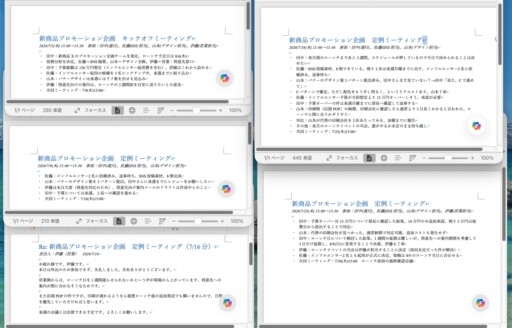
フォルダに用意した5つのファイル
デスクトップアプリ版ChatGPT Workの「Work」モードを開き、ここを作業フォルダに指定する。あとは「このフォルダの中にある会議メモとメールを全部確認して、進捗状況を項目ごとに整理した報告書にしてください。表形式で、項目・経緯・現在の状況・担当・期限が分かるようにしてください。あわせて、関係者向けの進捗報告メールの下書きも作ってください」とだけ頼んだ。使用モデルは普段づかい向けの「Terra」である。軽い事務作業なら、最上位の「Sol」でなくても十分なようだ。
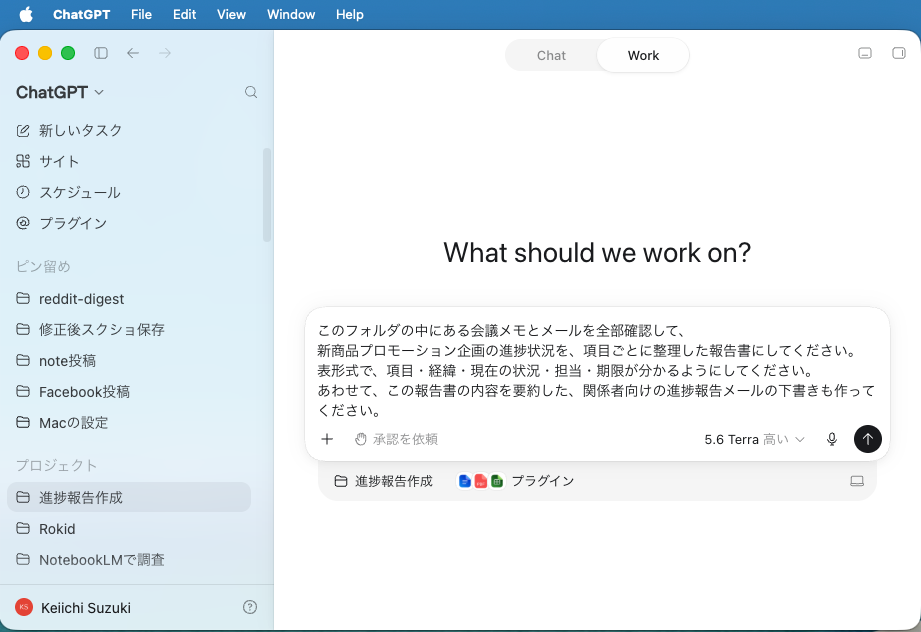
Workの画面に依頼文を入力した場面
4分17秒ほど作業して、報告書とメールの下書きが完成した。5つのファイルを横断して、同じ議題(予算・印刷・ローンチ日・司会者)の経緯を時系列で正しく追い、最終的にどう決着したかまで整理できていた。
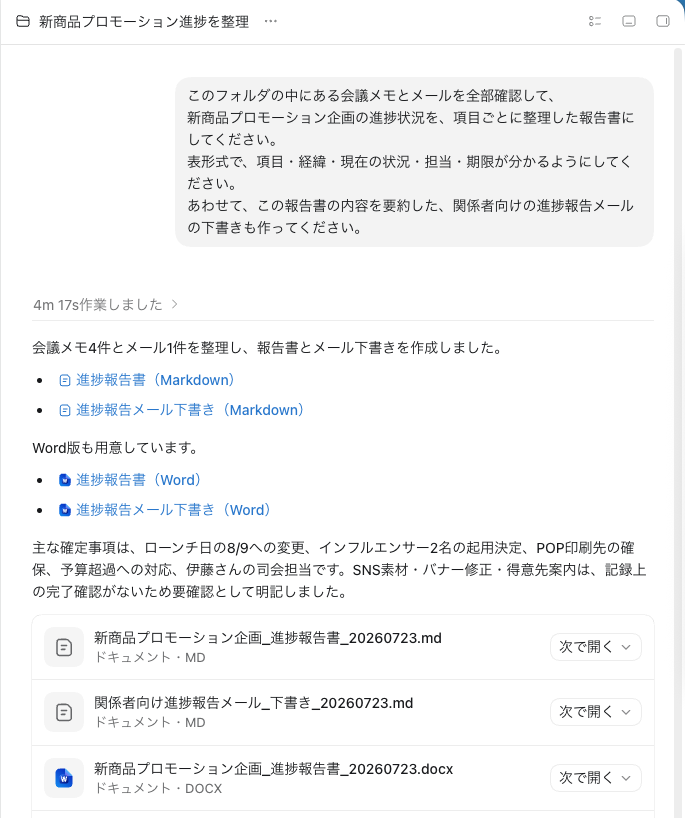
作業が完了し、報告書とメールのファイルが並んだ画面
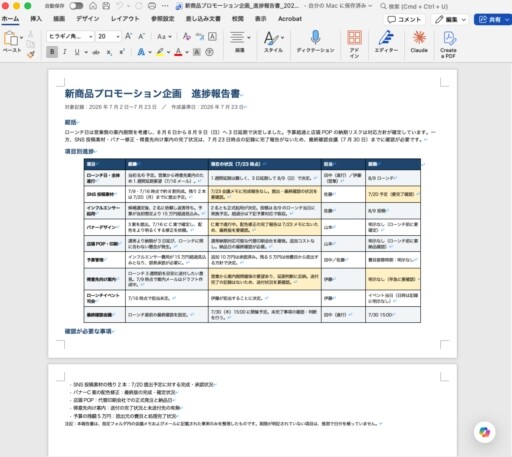
完成した進捗報告書
感心したのは、記録のない項目を勝手に埋めなかった点である。会議メモに完了の記録がないものは「完了状況の記録がないため要確認」と正直に書いてきた。AIが推測でそれらしく表を埋めてしまう心配は、今回はなかった。
さらに欲を出して、「メールはGmailに下書きとして作り、報告書を添付してください。宛先は私が入れます」と続けて頼んでみた。すると、Gmailの下書き画面を開き、件名を入れ、Word形式の報告書を添付するところまで、ブラウザを自動操作してやってのけた。内容を確かめて宛先を入れ、送信するのは筆者の仕事である。
最後に「以上の手順をスキル化してください」と頼むと、今回のやり取り全体を「会議進捗報告とGmail下書きスキル」としてまとめてくれた。次回からは、会議メモをフォルダに置いて短く頼むだけで、同じ流れを再現できる。
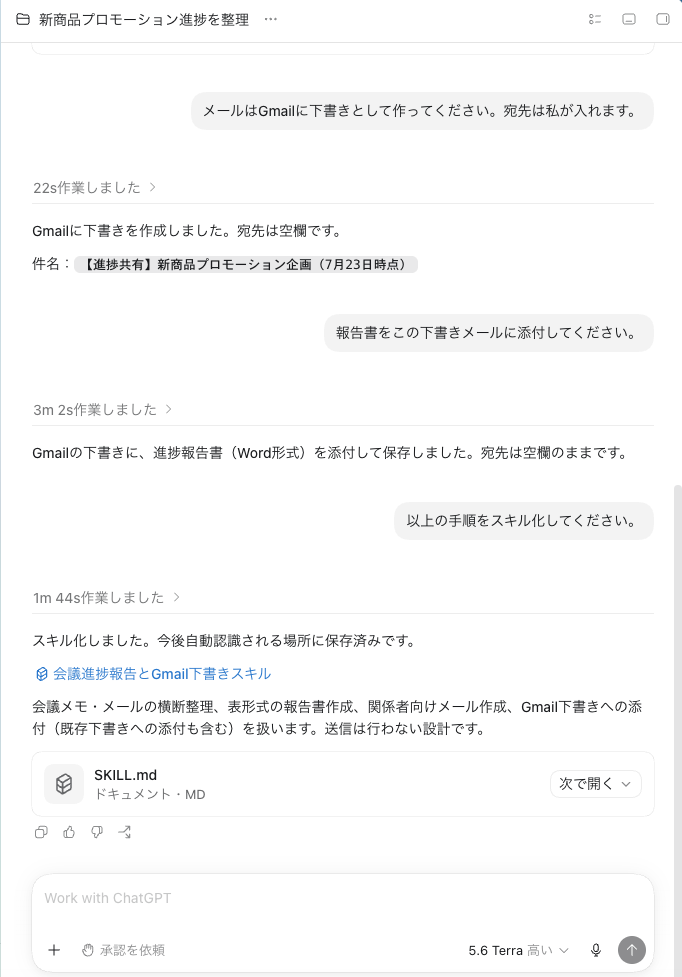
スキル化が完了した画面
一連の作業でつまずいた場面はなかった。たまった会議メモをフォルダに置いておくだけで、報告書とメールの下書きまで一気に片付けてくれる。これなら、毎回の定例会議のたびに報告書をまとめたり、メールでメンバーに周知する作業がかなり楽になるはずだ。これで本来検討すべきことに時間をより多く割くことができるだろう。
〇事例2.Webの情報から、そのままスライドを作ってもらう
もうひとつ試したのが、資料をゼロから作らせる事例である。「ChatGPT WorkについてWebの情報を調べて10枚程度のスライドにまとめてほしい。その際には画像や図面を多用して、グラフィカルにわかりやすく、ビジネスライクでシック、スタイリッシュにまとめてほしい。まずは10枚のスライドの構成案を示してください。各スライドにはどのような画像、図面を挿入するか示してください」とChatGPT Workに依頼した。使用モデルは、複雑な作業向けの最上位モデル「Sol」を選んだ。スライドの作成はかなり複雑な作業なので、能力の高いAIモデルで行うことをお勧めする。
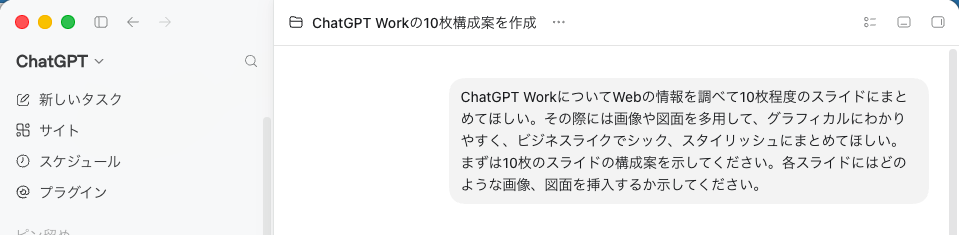
スライドの各ページ、構成案の作成を依頼したところ
1分10秒ほどで、10枚分の構成案が表になって返ってきた。スライドごとのタイトル・掲載内容・使う画像や図解に加え、想定する読み手(経営層や業務改革担当者)や、伝えたい中心メッセージまで整理されていた。デザイン方針も、背景は濃い色、文字は明るい色、差し色は緑、写真よりも抽象的な生成画像を中心にする、といった具合に細かく決めてくれている。
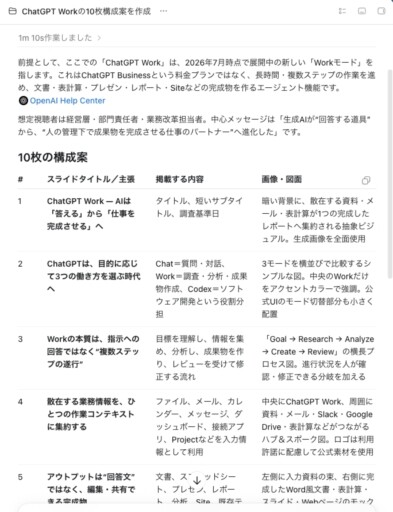
10枚分の構成案が表になって返ってきた画面
この構成案にOKを出すと、実際に10枚分のスライドとしてPowerPointファイルを作り上げた。表紙は「AIは『答える』から『仕事を完成させる』へ」という見出しに、白い箱から光の筋が伸びる抽象的なビジュアルが添えられている。このビジュアルは写真素材ではなく、その場で生成された画像である。ChatGPTには「GPT-Image-2」という強力な画像生成機能がある。文章を書くAIと同じAIが、そのままスライド用の画像まで作れるのが強みだ。
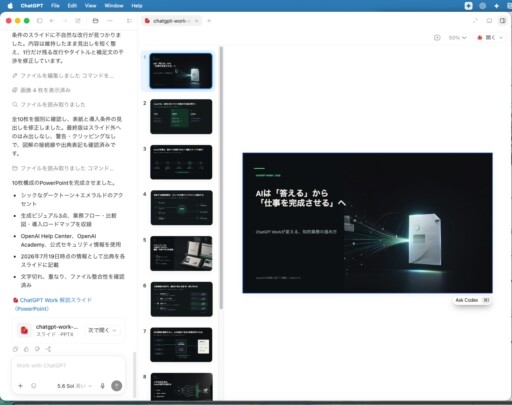
完成したスライド一覧と表紙
実行ログには「全10枚を個別に確認し、表紙と導入条件の見出しを修正しました」「スライド外へのはみ出しなし、図解の接続線や出典表記も確認済みです」とあり、一度作って終わりではなく、自分で見直して整える作業までしていた。数ヶ月前のAIエージェントよりも進化したポイントである。
実際にPowerPointで開いてみても、文字切れやレイアウト崩れは見当たらず、そのまま使える仕上がりだった。
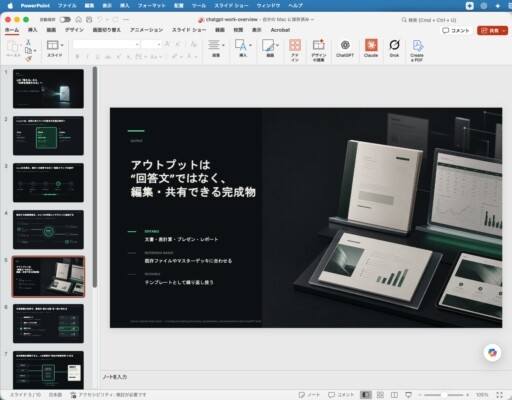
完成したスライドをPowerPointで開いた画面
事例1が普段づかいの「Terra」だったのに対し、今回はより複雑な作業向けの「Sol」を選んだ。手間のかかる作業には上位のモデルを、軽い作業には普段づかいのモデルを、と使い分けられるのも、ChatGPT Workの実用的なところである。
〇事例3.ブラウザを自在に操る機能の活用 ── note投稿の自動化とRecord & Replay
実は筆者は、ChatGPT Workが発表される前から、Codexを使ってnote投稿の自動化に取り組んでいた。前述の通りCodexの機能はChatGPT Workに統合されたので、このときの実力がほぼそのままChatGPT Workの実力ということになる。
筆者はnoteに「#AIとやってみた」というシリーズで、AIを使った体験を投稿している。この記事では、AIを使うシーンのスクリーンショットを多用するので、画像をアップロードしたり、キャプションを記入したりする作業に手間がかかる。しかも、noteの編集画面は独特の操作仕様であり、投稿を自動化できるAPI(プログラムから操作できる仕様)などは用意されていない。そこで、CodexのChromeブラウザ自動操作機能を使うことにしたのである。
以前、Coworkにこのブラウザ自動操作の作業を任せようとしたところ、画像の貼り付けが安定せず、うまくできないことがわかった。そこでCodexで試したところ、あっさりうまくいった。
Codexではnoteに投稿する一連の手順をスキル化してある。そして投稿する際には、スクリーンショットを撮って、たとえば「最新6枚のスクショを使って、note原稿を作りたい」とだけお願いする。すると、その6枚のスクリーンショットの内容を読み取り、古い順に並べ、キャプションと下書き(たたき台)文章まで用意してくれる。
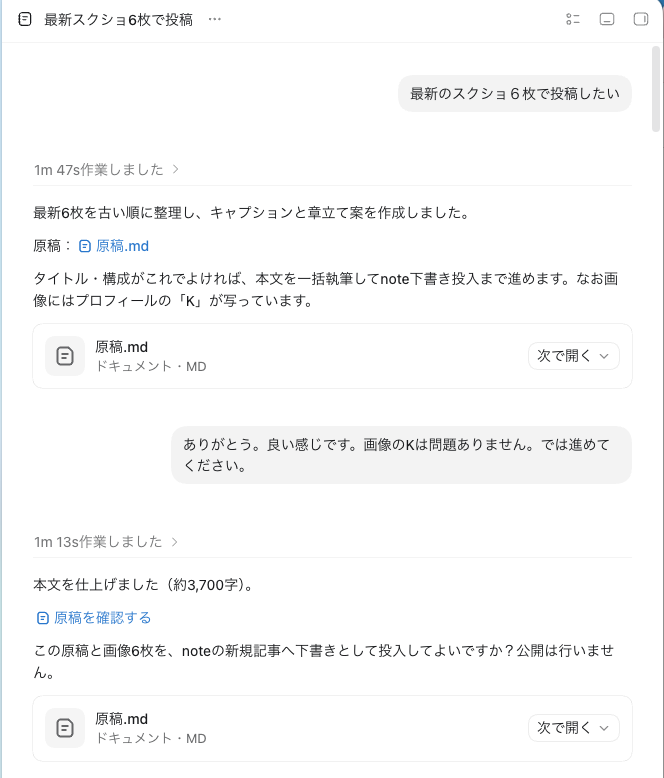
noteへの投稿作業をお願いしたところ
もっとも、このスキルは最初からうまく動いたわけではない。最初の実行では、6枚のうち4枚の画像が投稿画面から消え、キャプションが本来の画像直下ではなく本文の段落として紛れ込むミスがあった。
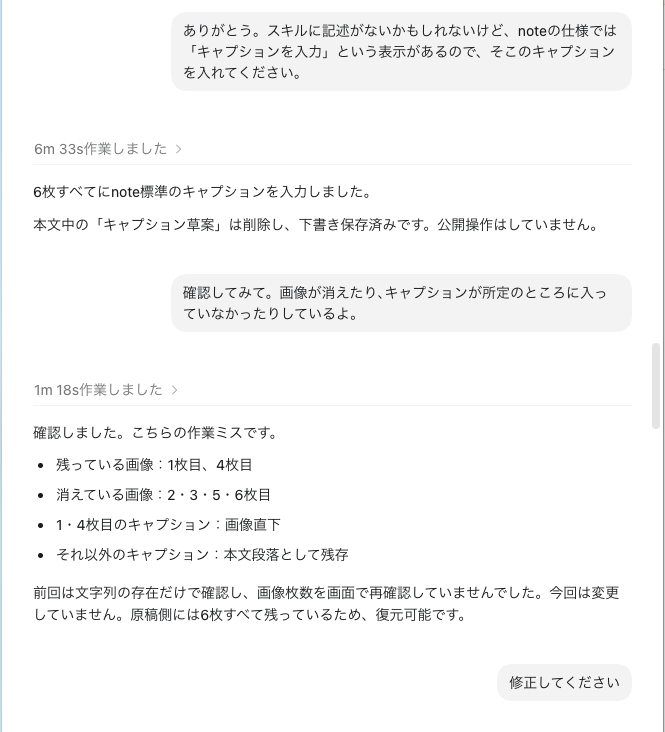
画像が消え、キャプションの位置がおかしいことを指摘した画面
筆者が「画像が消えている、キャプションの位置もおかしい」と伝えると、Codexは自分でnoteの投稿画面を操作し直し、試行錯誤の末に修正を完了させた。
さらに、この経験を一度きりのやり取りで終わらせず、「今回の手順の学びを、スキルに反映しておいて」と頼んだ。
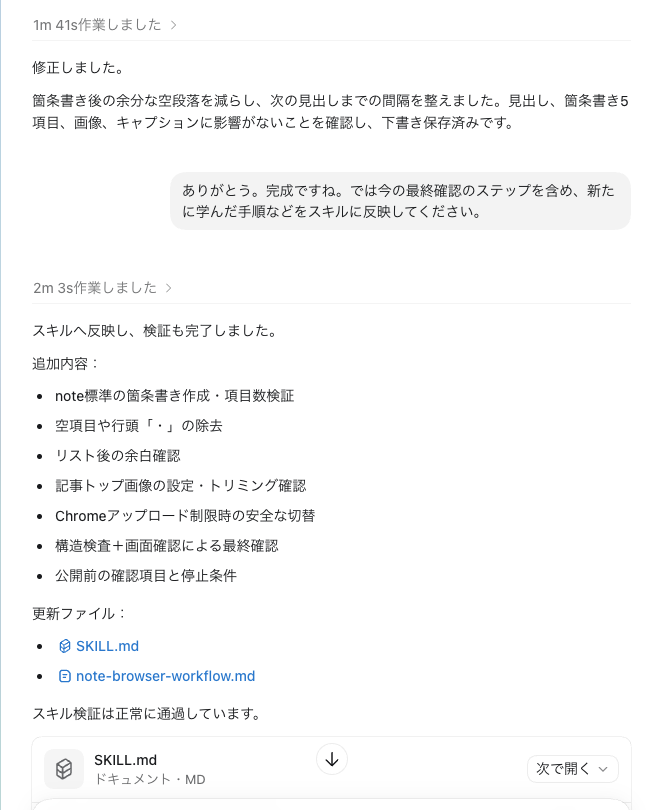
今回のミスを踏まえ、note投稿手順のスキルを更新してもらったところ
以後は同じミスを踏まずに、画像・キャプション・見出しがきちんと揃った下書きを作ってくれるようになった。AIエージェントは試行錯誤させて結果をスキルに蓄積していく、このように「育て」ていくのがとても大事である。
また、最終的な確認と公開ボタンを押すのは人間の仕事である。このスキルは下書き保存までで止める仕様としている。
もうひとつ試したのが、Codexの新機能「Record & Replay」だ。文章で手順を説明する代わりに、自分が実際に画面を操作するところを一度見せるだけで、それを再利用できる「スキル」にしてくれる機能である。今回取り上げた事例のうち、この機能だけ現状はMacでしか利用できないので注意が必要だ。
筆者はNotebookLM(本シリーズ第2回で紹介した情報整理ツール)で、テーマを決めて調査し、インフォグラフィック・スライド・解説動画を作ってダウンロードするまでの一連の操作を、Codexに見せた。録画を止めて「録画完了」と伝えるだけで、再利用できるスキルがあっさり完成した。
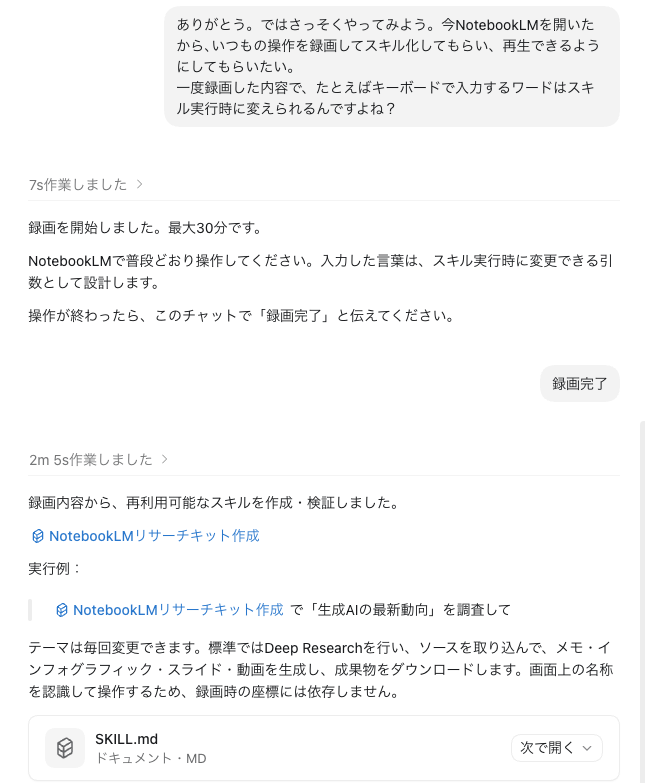
Record & Replayでスキルが完成した画面
できたスキルを、今度は別のテーマで動かしてみる。すると、覚えた手順の通りにNotebookLMを操作し、Deep Researchで28件のソースを調べ上げ、インフォグラフィック・スライド・解説動画の3ファイルをダウンロードするところまで、一人でやり遂げた。クリックする場所を一つずつ書き出す必要はなく、同じ流れをテーマだけ変えて繰り返せる。画面上の位置を座標で覚えているのではなく、「これが保存ボタン」と項目そのものを見て判断しているので、画面のデザインが多少変わっても同じ手順をやり直せる。
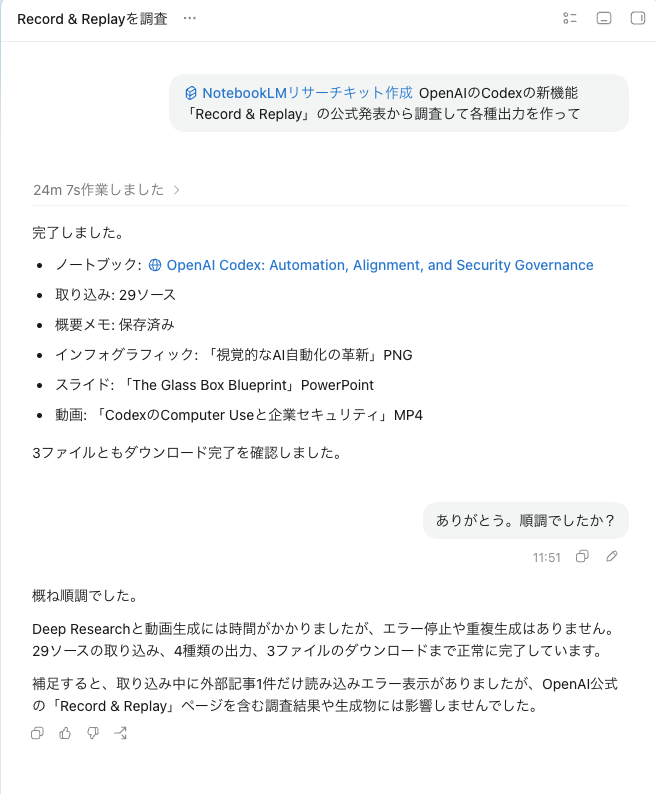
さっそく新しく作ったスキルを実行し、成果物が揃った画面
ブラウザやアプリの自動操作の実力は、筆者が実際にCoworkとCodexの両方で試した中で、はっきりとCodexの方が上だった。特に安定性と処理速度の両方で、はっきりした差があった。
AIエージェントが作業を自動化するとき、つなぎ方はひと通りではない。パソコンの中のファイルを直接読み書きする方法もあれば、コネクタ(MCP)で外部のサービスにつなぐ方法もある。どれを使うかは技術的な判断になるので、一般のユーザはAIエージェント自身に相談して決めてもらえばよい。
ただ、どの方法も使えないときに残るのが、noteへの記事投稿の事例のように、ブラウザやパソコンの画面を直接操作させるやり方である。ただし、他の方法に比べてどうしても不安定で、時間もかかる。その代わり、この方法なら画面上でできる操作ならほぼ何でも自動化できる可能性がある。筆者はこれを最終手段と呼んでいる。noteのように、外部から操作する仕組みが用意されていないサービスを相手にするときは、この手が頼りになる。
ブラウザやコンピュータの自動制御もAIの進化とともに日進月歩で実力を増している。今の瞬間でChatGPT Workの方が勝っても、またClaudeが巻き返すこともあり得るだろう。技術の内容は詳しく知らなくても、AIエージェントと相談する際に、こうしたことは最低限知っておくとよいだろう。
■ChatGPT Workのメリットと注意点
〇メリット
まず、始めるまでのハードルが低い。ChatGPT Workは新しい別のアプリではなく、いつも使っているChatGPTの画面の中にある。「この4つの会議メモを読んで報告書にまとめて」と、いつもの調子で頼むだけで、AIが実際の作業に取りかかる。新しいツールの操作を覚え直す必要がないというのは、日々の仕事の中でAIを使う人にとって、思っている以上に大きい。
次に、文章も画像もスライドも、同じアプリの中で完結する。事例2では、スライドに使う画像をChatGPT Workが自分でGPT-Image-2に作らせ、そのままPowerPointに配置するところまで一人で進めた。画像は別のサービスで作って手元に保存し、それを読み込ませて……という往復がない。作業が一本の流れで進む。
そして、スキルの機能を使うと、一度教えた手順を覚えさせられる。事例3のnoteへの投稿のように、最初は失敗しても、スキルという手順書を修正しておけば、次からミスを防げるだろう。またスキルを使えば細かい指示内容は手順書に書かれているので、短い指示で毎回同じ品質の結果が返ってくる。毎週の報告書、毎月の集計、定期的な情報収集といった繰り返しの多い仕事ほど、この積み重ねが効いてくる。ChatGPT Workは、使いながら育てられるAIエージェントなのである。
なお、本記事では3つの事例に絞って紹介したが、ChatGPT Workの機能はほかにもある。たとえば「スケジュール」を使えば、曜日や時刻を指定しておくだけで、その時間になるとAIが自分で決まった仕事を始めてくれる。毎週の報告書づくりや定期的な情報収集を、こちらが毎回頼まなくても回してもらえるわけである。また「サイト」という機能を使うと、AIに作らせた集計表や進捗の一覧を、そのままURLで開ける小さなWebページとして公開できる。元になったデータが変われば表示も自動で新しくなるので、いつ開いても最新の内容をチームで共有できる。ChatGPT Workに任せられる仕事は、今回紹介したものだけではないのでいろいろ試してほしい。
〇注意点
一方で、任せきりにはできない部分もある。
第一に、事実の間違い(ハルシネーション)は依然として起こる。もっともらしい体裁で数字や固有名詞を間違えることがあるので、報告書やメール文面は、送る前に必ず自分の目で確認したい。
第二に、取り返しのつかない操作は人間が最後のボタンを押す。筆者はnoteの投稿を自動化しているが、下書き保存までで必ず止めている。公開・送信・購入といった、後から取り消せない操作をAIに任せる運用は避けたほうがよい。
第三に、どのサービスを使うかを急いで一本化しないことである。Claude、ChatGPT、Geminiは、料金プランも得意分野も異なる。筆者の実感でも、画像生成やブラウザの自動操作はChatGPT Workが強く、より複雑なシステムを作り上げる作業はClaudeとCoworkが強いと感じている。基本となるAIモデルが進化すればこの印象もまた変化するだろう。手元の仕事でいくつか試してから、自分の使い方に合うものを選べばよい。
こうして並べると気をつける点は多いようだが、どれも「最後は自分が確かめる」という一点に集約される。そこさえ守れば、日々の仕事を任せられる相手として十分に頼りになる。
■AIエージェントはいよいよ本格的に一般事務職向けへ
AIエージェントはいよいよ本格的に一般事務職向けへと展開している。
この原稿を書く直前の2026年7月16日にも、Googleが5月に発表していた一般事務職向けAIエージェントアプリ「Gemini Spark」の日本語対応版の提供を開始した。これで、AI大手3社(Anthropic、OpenAI、Google)の、一般ユーザー向けAIエージェントが出揃ったことになる。
Gemini Sparkについては、本シリーズの第4回でGoogleの発表時の様子を解説している。筆者のアカウントではまだ利用できないが、機会があれば詳しく取り上げたい。
AIエージェントの時代になり、AIは「質問すれば答えてくれる」存在から、「ユーザに代わって仕事をこなしてくれる」存在になった。これを活用すれば、繰り返しの多い単純作業から順にAIエージェントへ任せていける。自動化が進めば、人が手を動かすことで起きるミスも減らせる。そして何より、単純な作業に忙殺される状態から解放され、人間にしかできない考察やコミュニケーションに、より多くの時間を割けるようになるだろう。
AIエージェント時代はまだまだ始まったばかりである。今後、さらに思いもしないレベルの変革がおきるかもしれない。引き続き、最新のAIに触れてできれば自ら使いこなし、新しいAIエージェント時代の業務支援システムのあり方やそれを活用した新しい働き方にまで思いを広げていくのはどうだろうか。
AI活用術
第1回 「AIが勝手にやってくれる」時代に〜2025年AIの進化を振り返る〜
https://itlifehack.jp/archives/10964715.html
第2回 自分専用の有能な秘書!「NotebookLM」を究めよう
https://itlifehack.jp/archives/10971125.html
第3回 AIが“自分の仕事を代わって実行する”──「Agent Skills」の効用
https://itlifehack.jp/archives/10985661.html
第4回 Google I/O 2026 Geminiの反撃【前編】
https://itlifehack.jp/archives/11004341.html
第5回 Google I/O 2026 Geminiの反撃【後編】
https://itlifehack.jp/archives/11004344.html
第6回 AIエージェントCoworkと作った筆者の執筆環境
https://itlifehack.jp/archives/11015087.html
テクニカルライター 鈴木 啓一
■AI活用術 - ITライフハック
■ITライフハック
■ITライフハック X(旧Twitter)
■ITライフハック Facebook
■ITライフハック YouTube
■カルチャーに関連した記事を読む
・一夜限りの“恐怖の宴”が開催決定!『ハロウィーン・ホラー・ナイト ~オールナイト~』
・北海道富良野市、7月31日より配布!サッカー漫画「キャプテン翼」デザインのマンホールカード
・池袋駅西口駅前広場にTVアニメ「BanG Dream! It's MyGO!!!!!」のキャラクター!「高松 燈」のデザインマンホール蓋を設置
・岩手県×イシツブテ、ポケふたスタンプラリー2026
・「ちょうどいい」も「お腹いっぱい」も、選べる楽しさ!かつやの新グランドメニューが7月27日(月)誕生

黒川 葵
2026-05-15


 代表取締役・ITライフハック代表
 ITライフハック編集長・ライター
 ITライフハック副編集長・ライター