- 2026-4-16
- ITビジネス
- AIが“自分の仕事を代わって実行する”──「Agent Skills」の効用【AI活用術】 はコメントを受け付けていません
2025年、AIは自律的な処理ができるようになり始め、「AIエージェント元年」といわれる年になった。会話の相手ができるだけだったAIが、「自分の代わりに動く」ようになったのだ(=AIエージェント、代理人)。そして今年に入りさっそくそのAIはまためざましい進化を始めている。今回はその中で注目度の高い「Agent Skills」と呼ばれる機能を紹介したい。
■「SaaSは死んだ」──米国に衝撃が走ったAIの進化
2026年2月初旬、米国の大手AI企業「Anthropic」がAIエージェント「Claude Cowork」や「Agent skills」などの仕組みを次々と発表すると、クラウド業務ソフト(SaaS)企業の株価が軒並み急落し、「SaaSは死んだ」という声がSNS上を席巻した。わずか48時間で約43兆円分の時価総額が消えたとも伝えられている。
理由はシンプルだ。CoworkのAgent Skillsの機能は、法的文書の作成・人事管理・営業データの集計など、AIが業務の手順を覚えて自動実行する仕組みであり、これにより業務を丸ごと自動化できる。そうなれば、これまでSaaSが担ってきた仕事がAIに置き換えられてしまうと受け取られたのだ。
AIの進化はもはやエンジニアだけの話ではなく、一般事務職にまで直結する変化が始まっている。
なお、その後各社の株価は急速に値を戻した。SaaS各社もAIエージェントの技術を積極的に自社サービスに取り込み、この時代に向けて進化しているからだ。
■「Agent Skills」とは何か
Agent Skills(以下「スキル」)を一言で言えば、「AIが特定の業務をこなすための手順書」である。
新入社員が入ってきたとき、「毎月末にこの手順で請求書を作って、この文面でメールを送ってください」と手順書を渡せば、次回からその通りに動いてくれるだろう。スキルはそれと同じ発想だ。AIに手順書(スキル)を持たせることで、「毎月の請求書発行」「毎朝のSNSトレンド収集」「決まったスタイルのスライド作成」といった定型業務を、AIが毎回その通りに実行してくれるようになる。
ひとつ重要な点がある。その手順書を、ユーザーが直接書く必要はないということだ。「こういう作業をするスキルを作ってほしい」とAIに頼めば、AIが手順書ごと作ってくれる。ユーザーは内容を確認して「OK」と言うだけでいい。
そしてひとつのスキルを作ってしまえば、次回からは「〇月分を処理して」と言うだけで動く。うまくいかない部分があれば「ここを直して」と伝えれば手順書が更新される。使うほどに精度が上がっていく、育てる道具でもある。
AIエージェントとスキルの関係を整理すると、こうなる。
・AIエージェント = 自分で考えて動く実行者
・スキル = その実行者に渡す、業務別の手順書
スキルがあることで、AIは「決まった業務フローを毎回正確にこなしてくれる相棒」へと変わる。
これはAIエージェントの進化として、ひとつの大きな転換点でもある。2025年のAIエージェントは「都度指示すれば動く」段階だった。優秀ではあるが、毎回ゼロから説明が必要な新しい同僚のようなものだ。スキルという手順書を持てるようになったことで、「複数のステップが連なった塊の仕事=ワークフロー」を最初から最後まで自律的に完遂できるようになった。指示の粒度が「一問一答」から「業務ひとまとまりの委任」へと変わったのだ。
今回筆者が使ったのは、Claude Desktop(Anthropic社が提供するデスクトップアプリ)に搭載された「Cowork」と呼ばれるエージェント機能である。専門知識不要。Macにインストールして使えるアプリだ。
■実際に使ってみた!3つの活用事例
〇事例1. プレゼン資料を「自分のデザインスタイル」で自動作成
まず試してみたのが、PowerPointスライドの自動作成だ。
Claude Coworkではあらかじめ「pptx」というPowerPointスライド作成用のスキルが用意されているが、さらに自分のオリジナルのデザインやスタイル(これを以下「トンマナ=トーン&マナー」という)にしたいと考えたのだ。
【ステップ1:既存スライドのデザインを読み込ませる】
まず、筆者がこれまで使ってきたPowerPointファイルをAIに渡し、そのデザインの特徴を分析させた。指示はシンプルである。「このファイルを参考に、私のデザインのトンマナをMDファイル(Markdownというシンプルなテキスト形式)で書き出してほしい」と入力するだけだ。

既存のPowerPointファイルをAIに渡し、デザインのトンマナを分析させる指示を入力している画面。「添付のPowerPointファイルを参考に、そのトンマナについてMDファイルの形式で書き出してほしい」と伝えるだけでよい。
※今回掲載した、Claude Coworkを使った一連の作業のスクリーンショットは、原稿作成の都合から、間を飛ばしたり、異なるセッションのものをつなぎ合わせたりしており、細かい点でつじつまがおかしいところがあるかもしれない。ご容赦いただきたい。
するとAIはファイルを解析し、使われているカラーコード(テックレッド #F03F36 など)、フォント(Noto Sans JP)、レイアウトの特徴(左右分割、ポリゴン装飾)まで詳細に言語化して返してくれた。
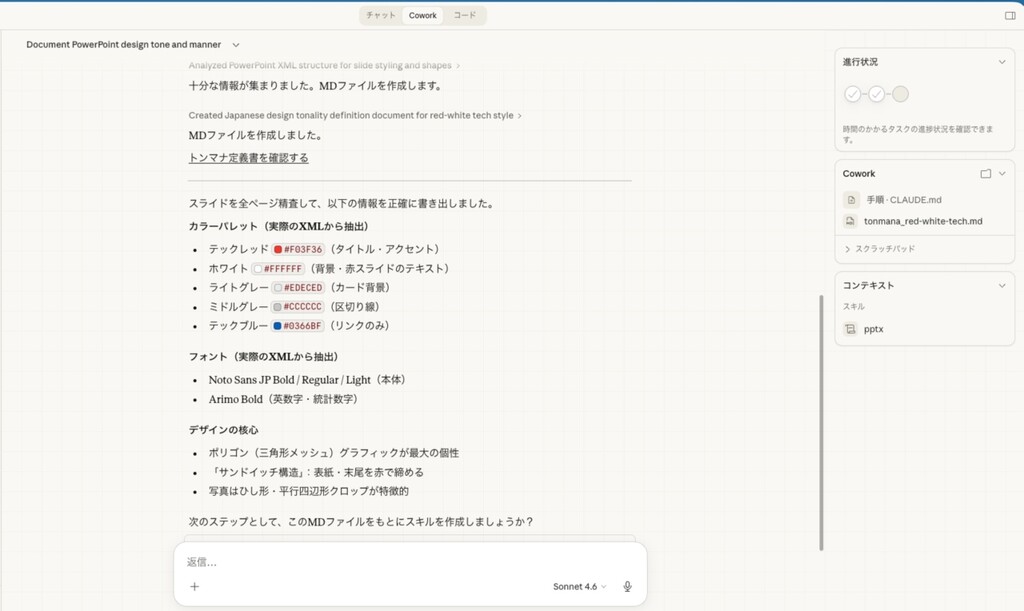
AIがPowerPointのXMLデータを解析し、カラーパレット・フォント・デザインの核心を日本語で書き出した結果。カラーコードまで正確に抽出されている。
【ステップ2:AIがデザイン案を提案する】
今回はこのままのトンマナでPowerPointを作るよりも、少し違ったものにしたいと思ったので、「このトンマナを活かしながら、私の記事のテイストに合う新しいデザインを4案ほど提案してほしい」と指示した。「テクノロジー・ガジェット系の記事に合う、少し未来感やテクノロジー系に振ったデザイン」と伝えた。
するとAIは4つのコンセプトを即座に提案した。
・案A:Midnight Neon(深紺×シアン×バイオレット)
・案B:Frost Glass(オフホワイト×アイスブルー)
・案C:Mono Gold(オフホワイト×ゴールド)
・案D:Neon Lime(白地×蛍光グリーン)
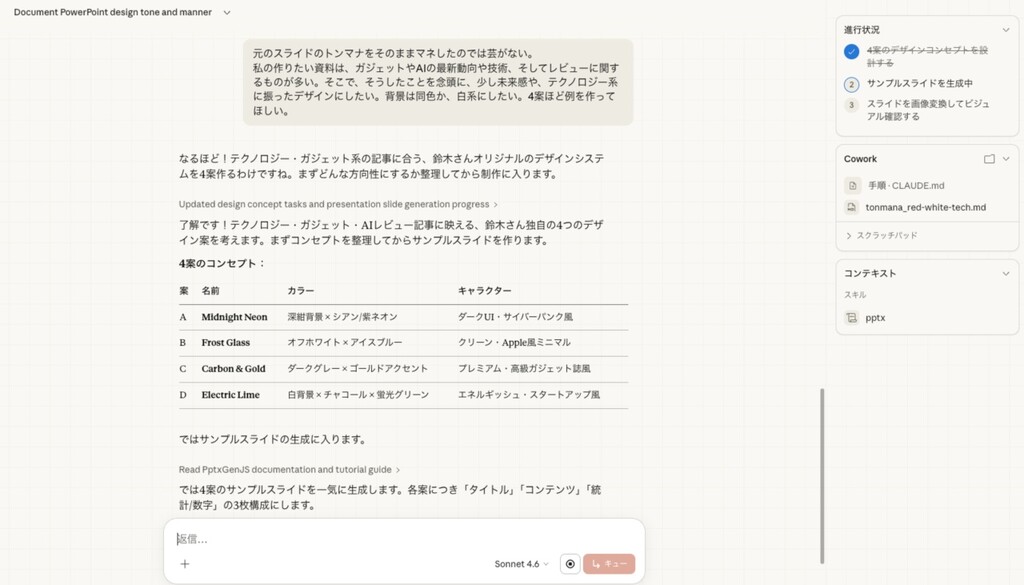
AIが4つのデザインコンセプトを提案。各案のカラーコードやキャラクターも明示されており、ユーザーは選ぶだけでよい。
その後AIは各案のサンプルスライドを実際に生成し、比較できる状態にしてくれた。どの案も魅力的だったが、筆者は「Mono Gold」(案C)を選ぶことにした。落ち着いたオフホワイトにゴールドのアクセントが入る、プレミアム感のある仕上がりだ。
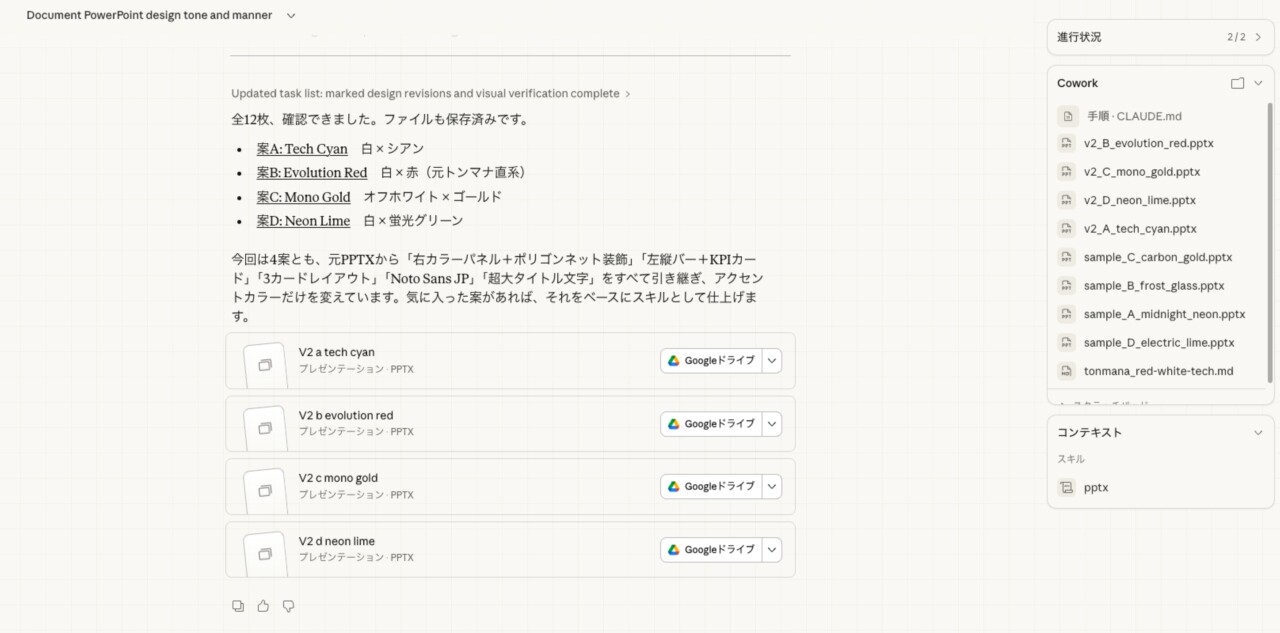
4案のサンプルPowerPointファイルが生成された画面。GoogleドライブへのリンクつきでPPTXが提示される。選ぶだけで次のステップに進める
【ステップ3:スキルとして登録する】
好みのデザインが決まったら、「これをスキルとして登録してほしい。」と指示した。スキル名は『mono-gold-pptx』とAIが提案してきたものだ。さらにAIはSKILL.md(AIへの指示書となるテキストファイル)を自動生成しながら、スキルのパッケージ化を進めていく。
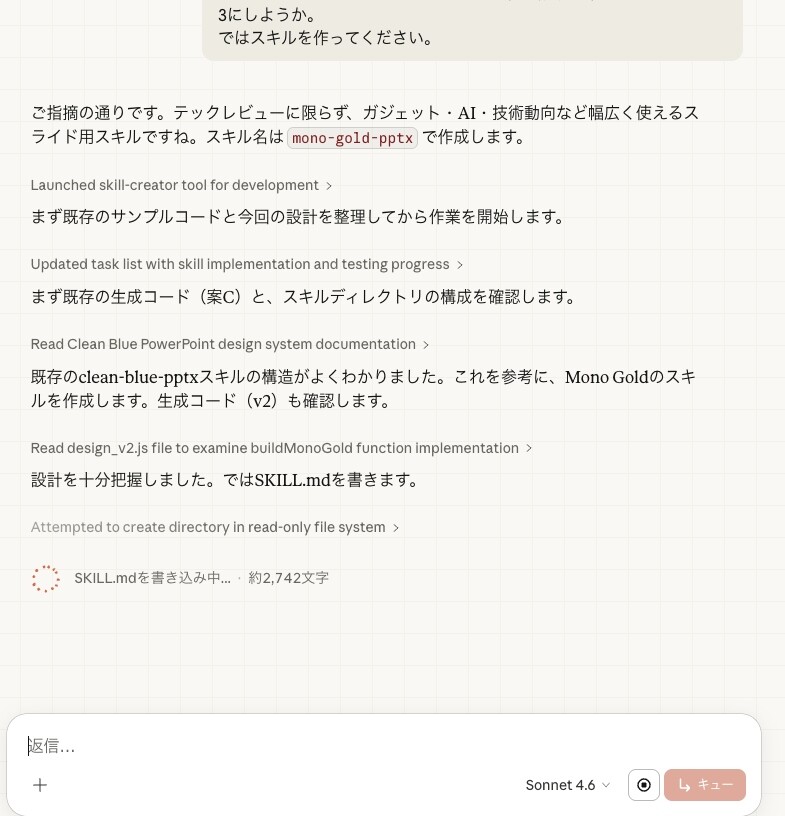
スキルの指示書「SKILL.md」を作成中の画面。AIが自動でスキルを構成しており、ユーザーの操作は不要。
これにより「mono-gold-pptxでスライドを作って」と言うだけで、このデザインのスライドが自動生成されるようになった。
【ステップ4:スキルを使ってみる】
できあがったスキルをさっそく試してみた。
まずはスライド資料にまとめる素材とスライドの構成案をAIに作ってもらった。
「Agent SkillsについてWebを検索してまとめてください。さらにそれを10ページほどのプレゼン資料にする構成案をつくってください」
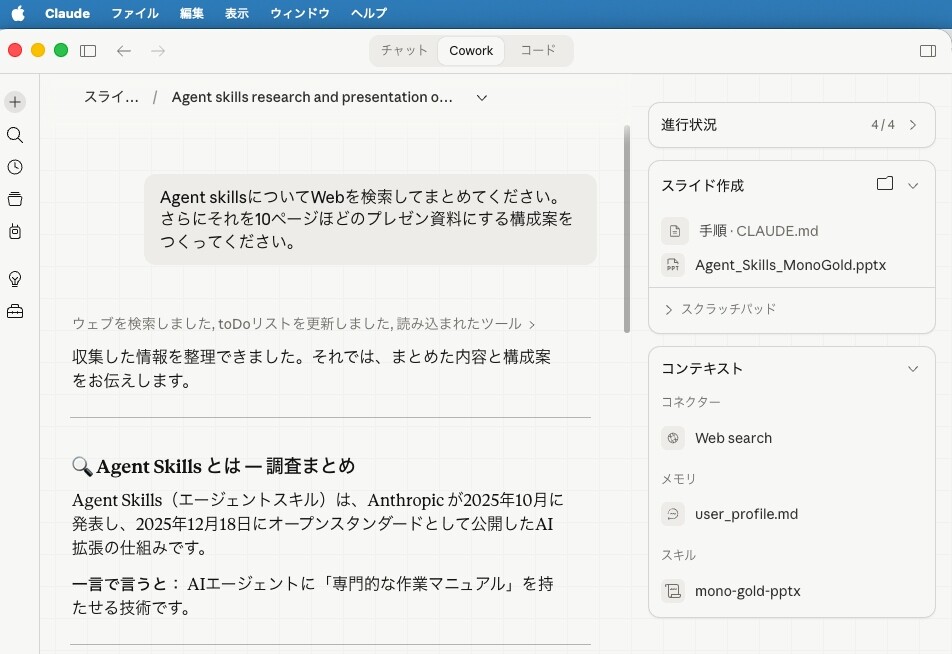
スキルを使い「Agent Skillsについて調べてプレゼン構成案を作って」と指示した画面。AIはWeb検索コネクターを使って情報収集を行い、「収集した情報を整理できました。まとめた内容と構成案をお伝えします」と応答してきた。右側のコンテキスト欄にはWeb searchコネクターと「mono-gold-pptx」スキルが読み込まれているのがわかる。
するとAIは10枚分のスライド構成案を表にまとめて提案してきた。
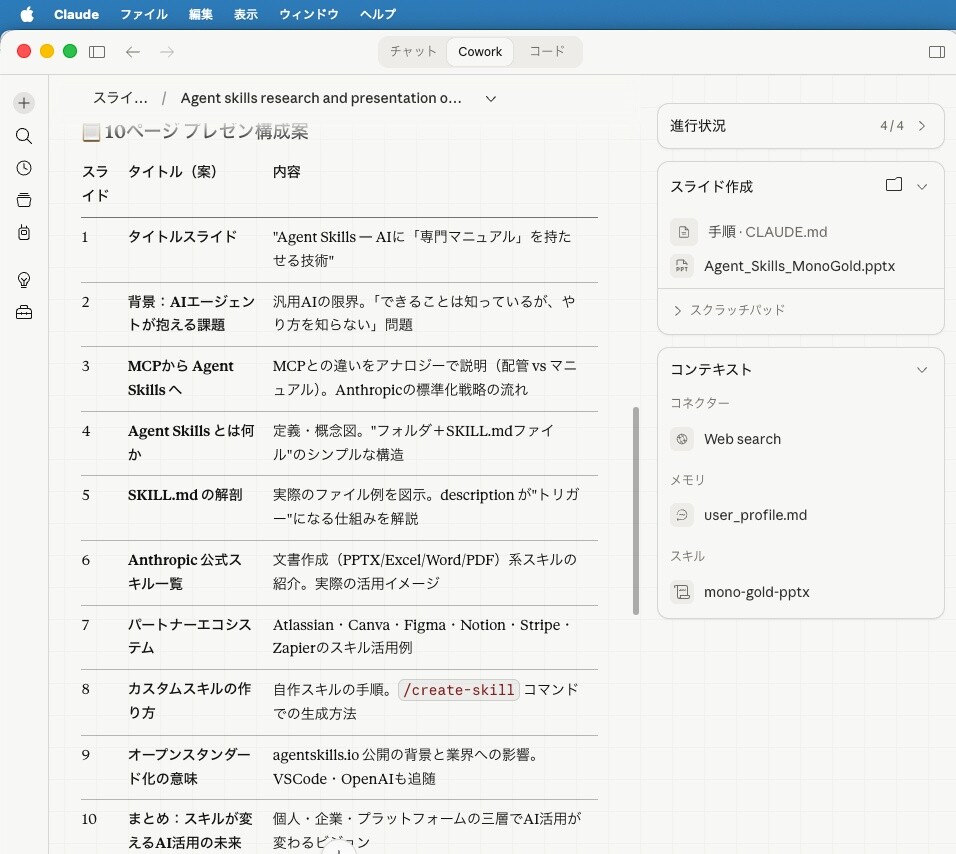
AIが提案してきた10枚のスライド構成案。タイトルスライドから「Agent Skillsとは何か」「SKILL.mdの解剖」「パートナーエコシステム」「まとめ」まで、内容まで含めた詳細な構成が一覧になっている。確認してチャットでOKを出すだけで次のステップに進む。
構成を確認し「良い感じです。Mono Goldで作ってみましょうか」と返すと、AIはスキルを使って全10枚のスライドを一気に生成し始めた。
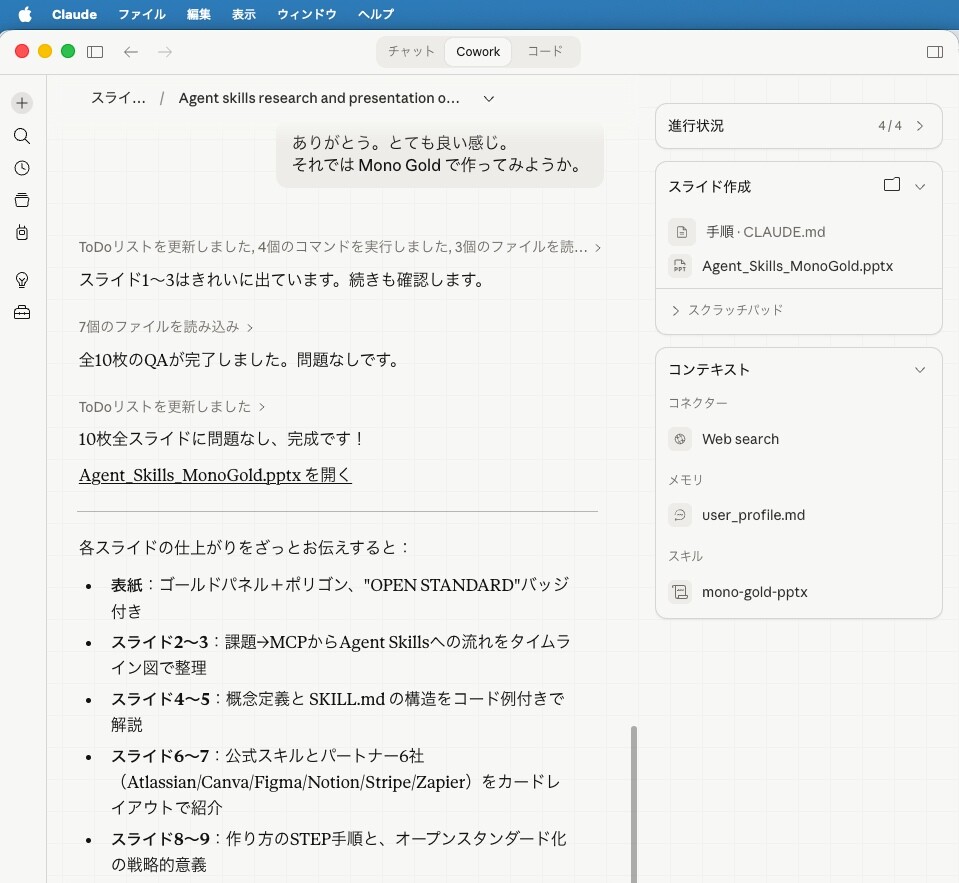
「Mono Goldで作って」という一言で全10枚の生成が始まり、完成を報告してきた画面。「全10枚のQA(=テスト)が完了しました。問題なしです」と表示され、完成ファイルへのリンクが貼られている。各スライドの仕上がりの概要(表紙はゴールドパネル+ポリゴン、スライド2〜3はタイムライン図など)も説明してくれる。
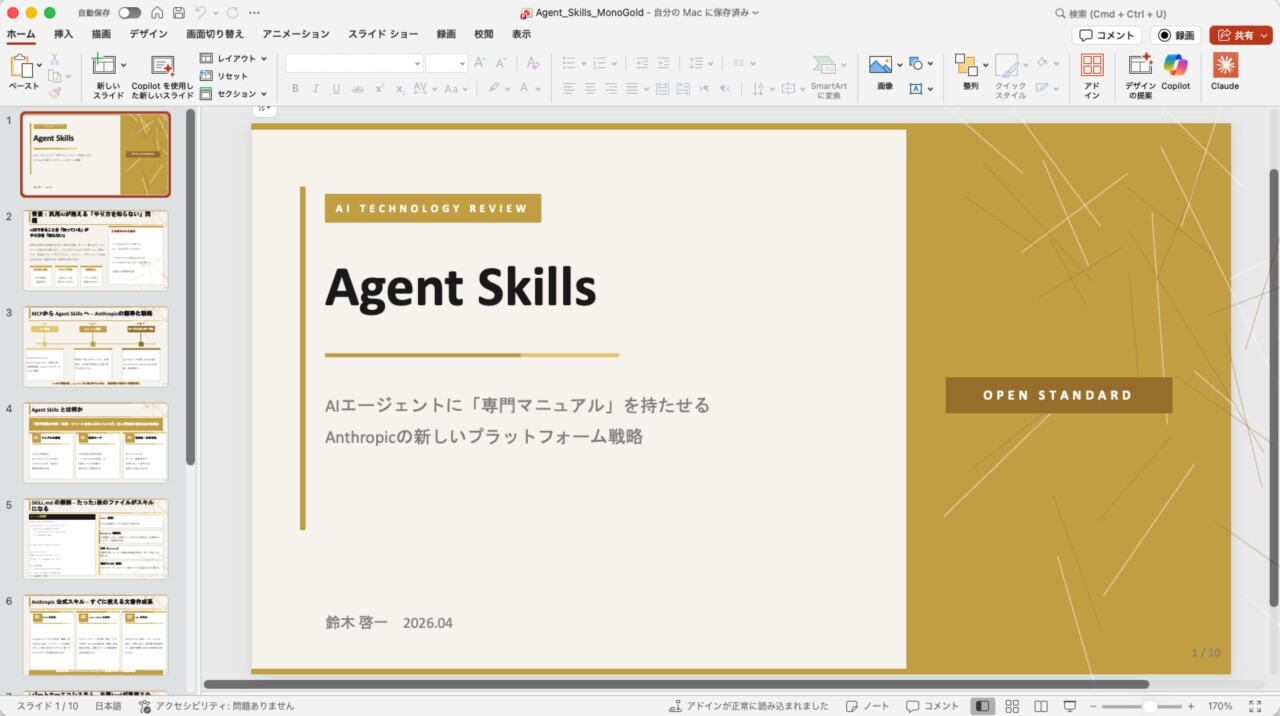
AIが生成した完成スライド「Agent_Skills_MonoGold」をPowerPointで開いた画面。ゴールド×ダークチャコールのデザインで10枚が仕上がっている。表紙から構成ページまで一貫したデザインで、「Agent Skillsについてまとめたスライドを作って」という指示一発で生成されたものだ。
このスキルはまだ完成形ではない。初期段階では文字が枠からはみ出すなど不具合が多かったが、AIに指摘するたびに内部プログラムが改良され、現時点でほぼ実用レベルに達した。今後も異なるトンマナのバリエーション追加など、引き続き育てていく予定だ。それでも現時点で、コンテンツの調査・構成案の提案・スライド生成までをAIへの一言で完結できるようになったのは大きな前進だ。
〇事例2. X(旧Twitter)での情報収集を全自動化する
次に紹介するのは、日常的な情報収集の自動化だ。
AIやテクノロジー関連の情報をX(旧Twitter)でチェックしている方は多いだろう。しかしトレンドの追跡は手間がかかる。毎朝ログインして検索してスクロールして……という作業を、スキルを使えばほぼ自動化できる。
このところのAIの進化のスピードは異常なほどに速く、毎日のように驚くような画期的な進化が発表されていて、ついて行くだけでも精一杯である。そんな毎日の情報収集こそ、AIの力を借りて効率的に行いたいものである。
【スキルを使うための準備:Claude in Chrome】
このスキルを作成するために、まずはCoworkのチャットで相談し、必要なものや条件を明らかにした。
このスキルには、Coworkと連携して使えるChrome拡張機能「Claude in Chrome」が必要だ。これはClaudeがChromeブラウザを直接操作できるようにする仕組みで、インストールしておくとAIが実際にブラウザを開いてページを閲覧・操作できるようになる。
ひとつ重要な点がある。AIはXアカウントへのログイン操作は行えない仕様になっている。そのため、あらかじめ自分でChromeを開いてXアカウントにログインした状態にしておく必要がある。セキュリティ上の理由から、ログイン情報の入力はユーザー自身が行う前提になっているのだ。「ブラウザを開いてXにログインしておく」という一手間だけ人間がやれば、あとはすべてAIが引き継いでくれる。
なお、ブラウザの自動制御はすべてのAIでできるわけではない。Coworkでこれが実現できるのは、「Claude in Chrome」のような外部サービスとの接続機能(コネクタ)があるからだ。コネクタはブラウザ操作に限らず、GmailやGoogleドライブ、カレンダーなどさまざまなサービスとAIをつなぐ仕組みで、近年「MCP(Model Context Protocol)」という共通規格のもとで急速に整備されつつある。AIにできることの幅は、こうしたコネクタの充実とともに広がっていくのだ。
このスキルを作ったとき、筆者も最初からどんな手順のスキルになるかイメージできていなかった。
そこで、「X.comでこのキーワードを検索して、投稿を集めて」「Excelにまとめて保存して」「表は、いいねの多い順に並べて」といった指示を、ひとつひとつAIに出しながら実際に動くことを確認していった。そして最後に「今やった一連の流れをスキルにして」と頼んだ。するとAIは手順書(スキル)を自動で作成し、次回からは一言で同じことができるようになった。
最初から全手順を想定できないことはよくある。「まずAIとひとつずつやってみて、全部動いたら通しでスキルにする」という手法は、スキル作りの基本として覚えておくと良いだろう。キーとなる一言は、「今やった一連の流れをスキルにして」だ。
【実際に使ってみる】
完成したのが「xcom-digest」というスキルだ。あらかじめキーワードを記録したファイル(keywords.txt)を用意しておき、AIがそれを読み込んで自動的にX上を検索、直近48時間の投稿をいいね数順に並べたExcelレポートにまとめて保存してくれる。
使い方は驚くほど簡単だ。
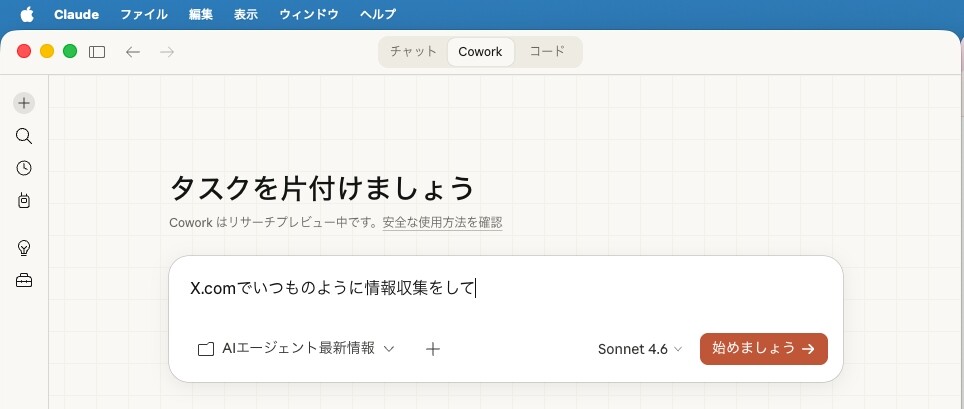
Claude DesktopのCoworkの入力画面に「X.comでいつものように情報収集をして」と入力するだけ。下のプルダウンは作業フォルダの指定で、AIはこのフォルダ内のファイルを参照しながら作業を進める。
この一言を入力すると、AIはClaude in Chromeを通じてブラウザを自動操作し、X.comを開いてキーワードによる検索を次々と実行し始める。
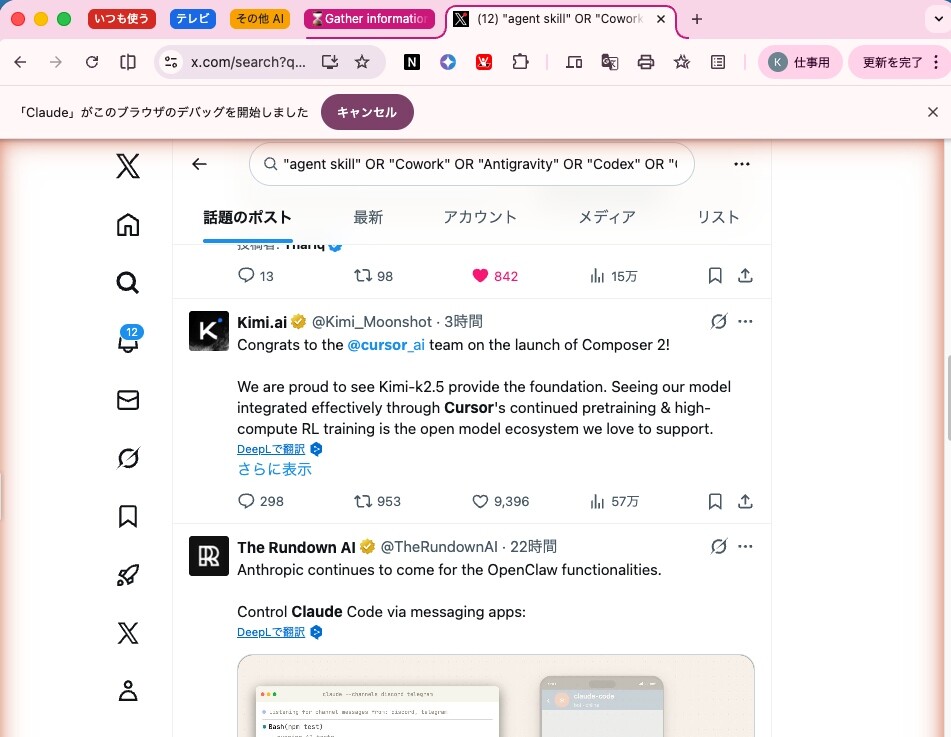
ClaudeがChromeブラウザを操作してX.comを検索している画面。上部に「『Claude』がこのブラウザのデバッグを開始しました」という通知が表示されており、画面の縁がやや赤くなっている。これがClaude in Chrome(拡張機能)がブラウザを制御している状態だ。検索ワードには複数のキーワードが組み合わされており、AIが自律的に検索を行っているのがわかる。
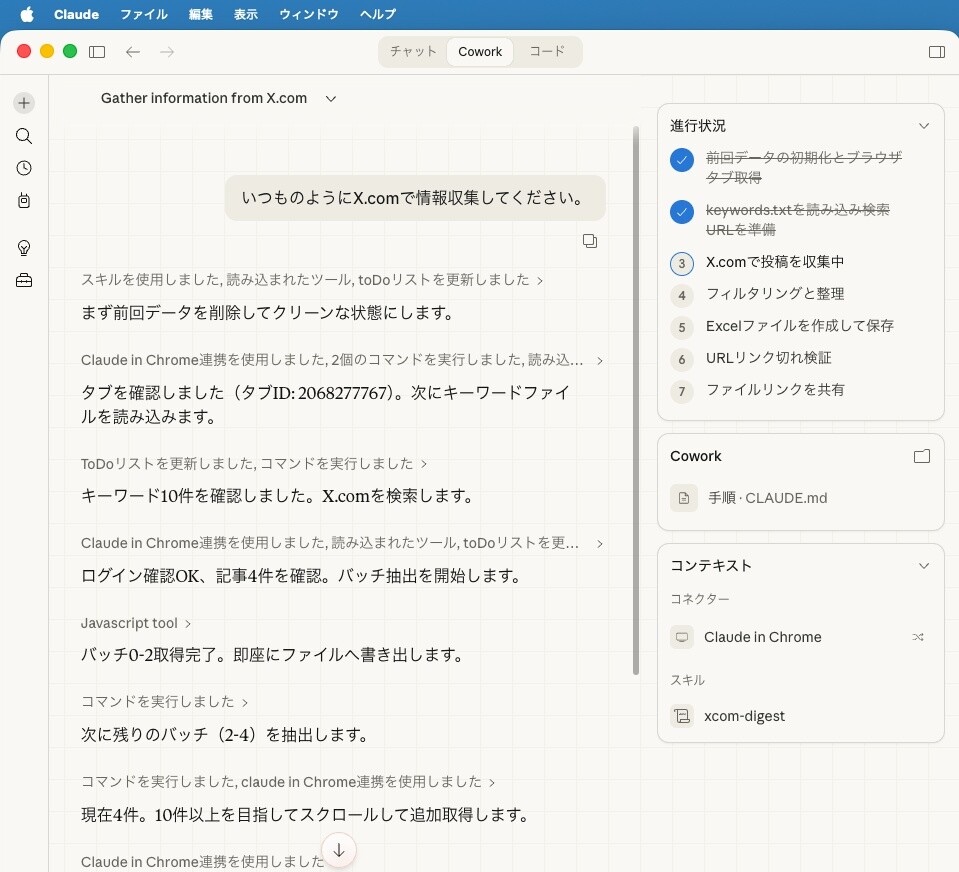
Claude Desktopでバックグラウンドの7ステップが自動実行されている様子。「キーワード読み込みと検索URL準備」「X.comで投稿を収集中」「フィルタリングと整理」「Excelファイルを作成して保存」と、これまで人間が手動でやっていた作業が自動的に順番に進んでいく。
しばらく待つと、収集が完了しその報告として上位トピックのいくつかが画面に表示された。
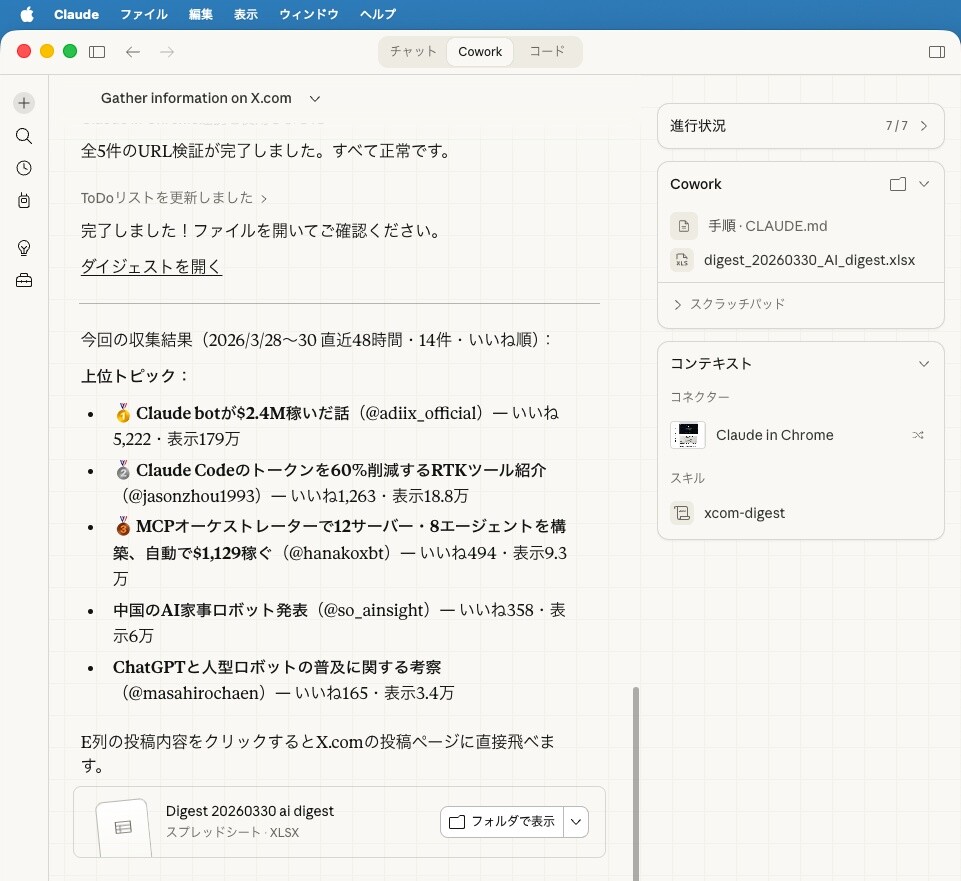
収集完了の画面。直近48時間で最も話題になった投稿がいいね数順に表示されている。「Claude botが$2.4M稼いだ話(いいね5,222・表示179万)」「Claude Codeのトークンを60%削減するRTKツール紹介(いいね1,263)」など、注目度の高い投稿が確認できる。Excelファイルも自動保存済みだ。
そして最終的なアウトプットがこちらだ。
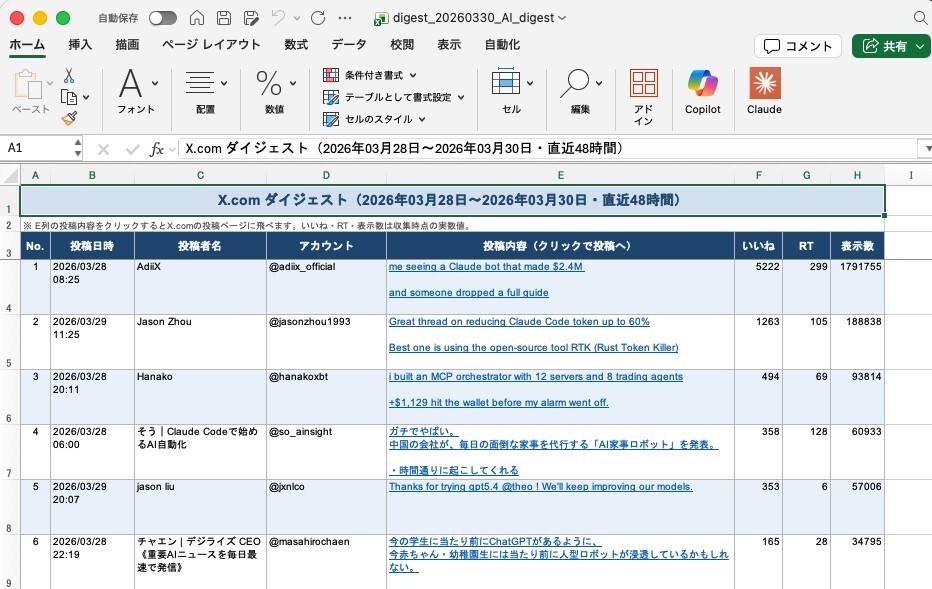
自動生成されたExcelファイル「X.comダイジェスト(2026年3月28日〜30日・直近48時間)」。No.・投稿日時・投稿者名・アカウント・投稿内容・いいね・RT・表示数が一覧化されており、E列の投稿内容はクリックするとX.comの元投稿に直接飛べる仕様になっている。
毎朝この作業を手動でやろうとすれば、30分はかかる。それが「いつものように情報収集をして」という一言で完結する。しかも出力がExcel形式なので、後からメモを追加したり、別のドキュメントに貼り付けたりも簡単だ。
【スキルは使いながら育てる】
このスキルも、使い続けるうちに改善点が見つかった。毎日収集を続けていると、前日にすでに見た投稿が翌日のExcelにも出てくることに気づいたのだ。「ダブりを除去してほしい」とAIに相談したところ、前回収集済みの投稿IDを記録しておき、次回実行時に照合して除外するという仕組みを追加してくれた。
その仕組みがどういう技術で実現されているか、細かいところまでは正直なところ理解していない。それで構わないとも思っている。「こうなって欲しい」と言葉で伝えれば、AIが考えて実装してくれる。スキルは一度作って終わりではなく、使いながら相談し、育てていくものだ。気になったことや不便に感じたことはどんどんAIに話しかけてみてほしい。
この日のExcelファイルに集計された情報の「投稿内容」要約の欄は、このあと、英語の投稿もすべて日本語に翻訳して表示してもらう変更を行っている。気づいたときにAIに頼めば、こうしたスキルの機能変更も可能だ。
〇事例3. 請求書の自動作成からGmail下書きまで一気通貫
最後に紹介するのが、最も実務的な事例だ。毎月発生する請求書の作成・送付という業務を、ほぼ全自動化した。
筆者の場合、複数の取引先に毎月請求書を発行している。これまでは、Excelテンプレートを開いて先月のシートをコピーして、金額やタイトルを書き換えて、PDFに変換して、Gmailで送付する、という作業を毎月繰り返していた。慣れた作業とはいえ、月末に30分ほどかかる地味な定型業務だ。しかも金額・宛先・請求書番号など、1文字も間違えられない大事な書類である。こういった正確さが求められる繰り返し作業こそ、コンピュータに任せる価値が最も大きい。
これをスキルで自動化することにした。
【スキルの作成:AIと「段取り」を相談する】
まずAIに、やりたいことを説明した。
「作業フォルダにある『執筆記事一覧』Excelファイルを参照し、今月発行が必要な『〇月分の請求書』Excelを作成し、該当ページをPDF化してGmailの下書きとして添付し、送信できる直前までの作業を行う、一連のワークフローをスキル化したい」
筆者は、既に一度別の方法でこのワークフローの一部を自動化していたので、今回スキル化を指示する際にどんな準備が必要か把握できていた。それで一気にこんな依頼ができたのだが、もちろん、前述のように、ひとつずつ手順をAIに実行させてフロー全体を確かめてからスキル化しても良い。
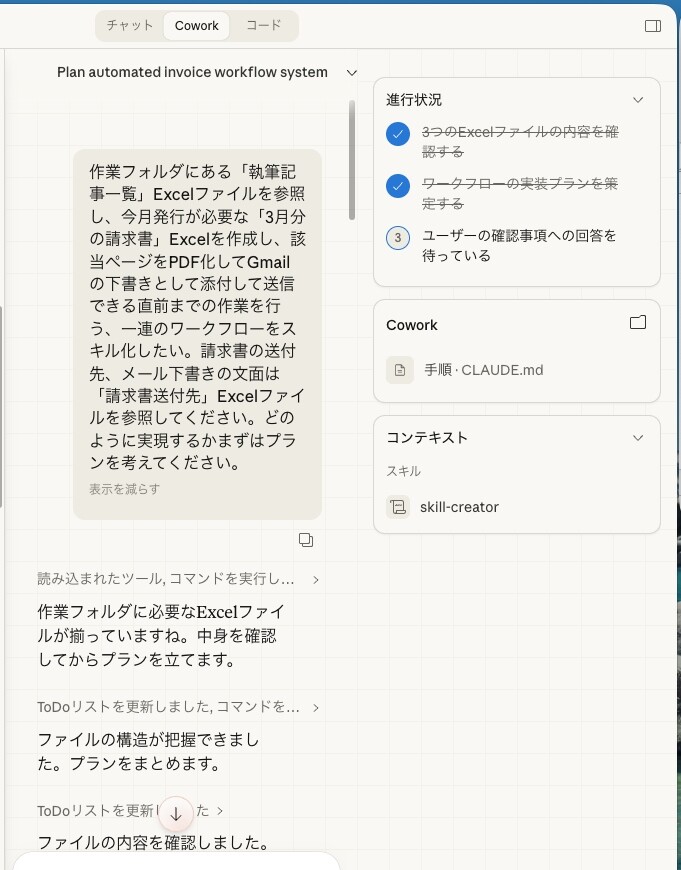
「請求書発行ワークフローをスキル化したい」という指示を入力した画面。AIはまず「作業フォルダに必要なExcelファイルが揃っていますね」と確認し、ファイルの内容を調べてからプランを立てると応答した。
するとAIは、ファイルの中身を確認した上で、具体的な実現プランを5ステップで提案してきた。
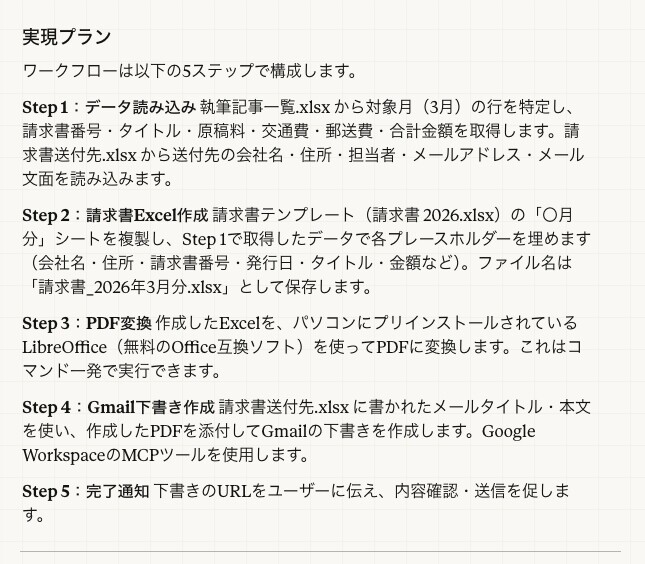
AIが自律的に考えてまとめた「5ステップの実現プラン」。Step1でデータ読み込み、Step2でExcel作成、Step3でPDF変換、Step4でGmail下書き作成、Step5で完了通知という流れが明示されている。このプランの内容をユーザーが確認し、OKを出すだけで次に進む。
AIはさらに、GmailへのPDF添付はGoogle WorkspaceのMCPツール(コネクタ)を使って実現できるなど、技術的な実装方法まで自分で調べて提案してくれた。こうした技術的なことはAIが全部把握してくれているので、ユーザーは「そうなんですね、ではお願いします」と返すだけでいい。
AIとのやり取りの中で確認事項を整理し、「"3月分の請求書発行フローを実行して"というようにお願いすれば動く形にしてほしい」という要望を伝えると、AIは「全部揃いました!」と言って作業を開始した。
【スキルの完成とテスト】
AIはExcelテンプレートのセル構造を詳細に調べ、必要なプログラムを書き、自動テストを実行した。テスト結果は以下のようにすべての項目が合格だった。
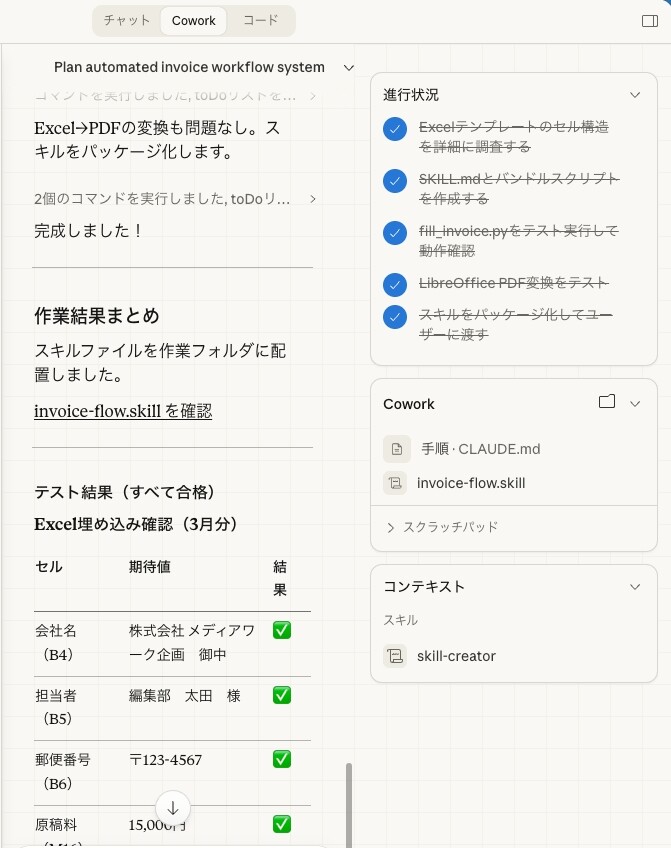
スキルのテスト結果一覧。会社名・担当者・郵便番号・原稿料・タイトル・郵送費・合計金額のすべてのセルで期待値どおりと確認できる。「ExcelのPDF変換も問題なし」と表示されており、スキルのパッケージ化が完了している。
※今回のスキルで使った請求書の内容や宛先はすべて架空のものである。
【実際に動かしてみる】
スキルが完成した直後、すぐにテストしてみた。指示はこれだけだ。
「3月分の請求書を作ってGmailの下書きを作ってください」
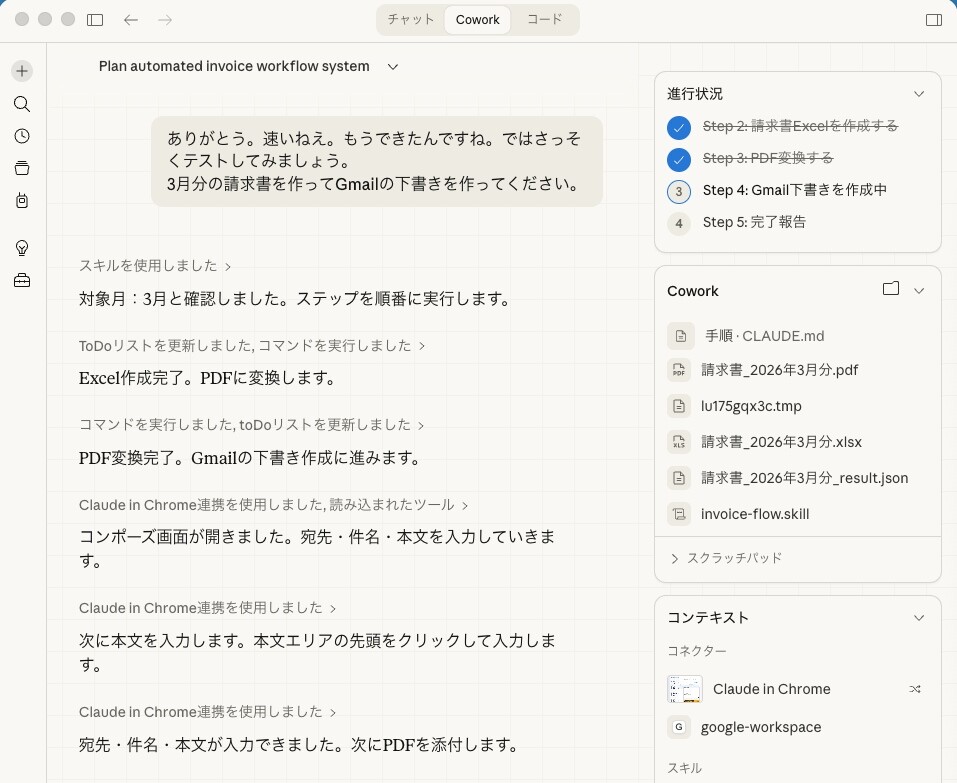
完成したスキルを使い、「3月分の請求書を作ってGmailの下書きを作ってください」という指示を出した画面。右側の進行状況パネルには「Step2:請求書Excelを作成する」「Step3:PDFに変換する」「Step4:Gmail下書きを作成中」というステップが表示されており、AIが順番に処理を進めているのがわかる。
ところが、ここで想定外のことが起きた。当初の計画ではMCPツール経由でGmailにPDFを添付する予定だったが、この方法ではうまく添付できなかったのだ。AIはすぐに代替手段を提案し、先ほど紹介した「Claude in Chrome」でGmailの作成画面を直接ブラウザ操作して添付する方法に切り替えた。
しかしそれでもうまくいかない。AIに調べてもらった結果、原因はChrome拡張機能の設定にあることが判明した。「Claude in Chrome」の拡張機能設定で「ファイルのURLへのアクセスを許可する」という項目をオンにする必要があったのだ。これを有効にするとPDFの添付が正常に動作するようになった。
この一連のトラブルシュートも、すべてAIが原因を調べて解決策を提示してくれた。ユーザーがやったのはAIの指示に従い、「Chrome拡張の設定を変更する」という一手間だけだ。
しばらくするとAIから「完了しました」という報告が届いた。確認すると、Gmailには下書きが作成されており、宛先・件名・本文がすべて正しく入力され、請求書PDFまで添付済みだった。
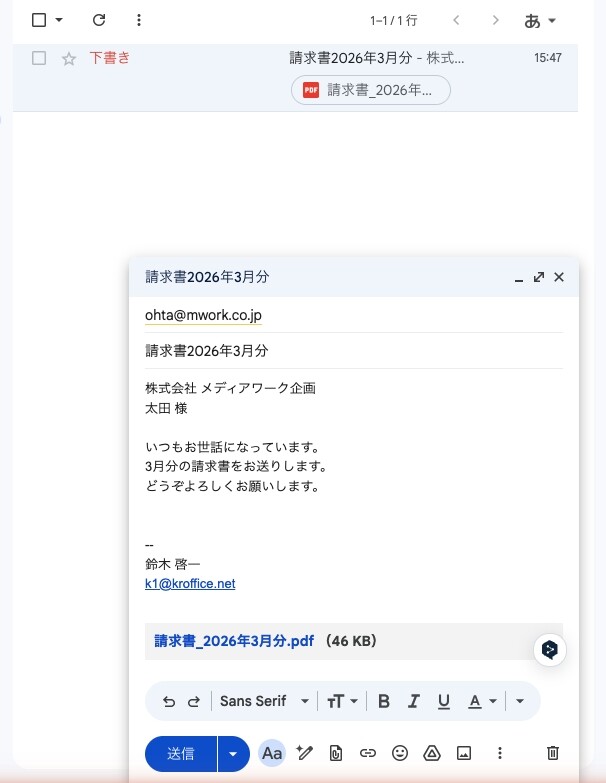
AIが自動作成したGmailの下書き。宛先(ohta@mwork.co.jp)・件名(請求書2026年3月分)・本文(社名・担当者名・本文テンプレート)が正確に入力されており、46KBのPDFが添付されている。あとは「送信」ボタンを押すだけの状態だ。
ここで強調しておきたい点がある。筆者はあえて「Gmailの下書き作成まで」でスキルを止めており、自動送信はしていない。
請求書は金額・宛先・日付など、1文字のミスが取引先との信頼に直結する書類だ。AIは便利な反面、ミスをすることも少なくないし、ときには事実と異なる内容を出力することもある。自動送信にしてしまえば、間違いに気づいた時にはもう手遅れだ。「下書きを作成して、人間が確認してから送信する」というフローにしておくことで、AIの利便性を最大限に活かしながら、最終チェックだけは人間が担う安全な運用ができる。
AIにどこまで任せるかの線引きは、業務の性質によって慎重に考えるべきだ。便利だからといって最後まで自動化することが必ずしも正解ではない。
そしてAIが自動作成した請求書PDFがこちらだ。
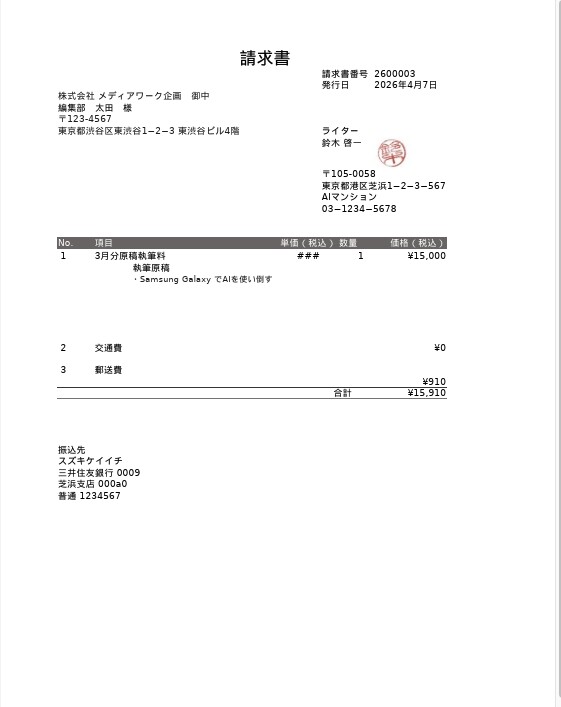
AIが自動生成した請求書PDF。請求書番号(2600003)・発行日(2026年4月7日)・宛先(株式会社メディアワーク企画 編集部 太田 様)・原稿料(15,000円)・郵送費(910円)・合計(15,910円)がすべて正確に記載されている。もちろん筆者の氏名・住所・捺印画像まで入った正式書類として完成している。
こうして「〇月分の請求書発行フローを実行して」と言うだけで、Excelへのデータ入力・PDF変換・Gmail下書き作成がすべて自動で完了するようになった。筆者が月末に30分かけていた作業が、これで数分で終わる。
■Agent skillsの仕組み
以上、Agent skillsの活用事例を紹介したが、もともとClaudeやCoworkにはさまざまなスキルがあらかじめ用意されているし、インターネット上でも入手できるものがある。PowerPointスライド作成の事例で登場した「pptx」スキルもその一例だ。
スキルの中身はSKILL.mdというテキストファイルを中心にしたファイル群である。SKILL.mdの冒頭には「スキル名」と「機能概要」が書かれており、AIはこれを読み込むことで今必要なスキルかどうかを自動で判断し、適用する仕組みになっている。このためユーザーはスキル名を明示しなくても、AIが文脈から適切なスキルを選んで使ってくれる。もちろん、スキル名を明示する方が誤解もなくお薦めではある。
さらにスキルは、手順の記述だけでなく、処理に必要なプログラムファイルやデータもあわせて持つことができる。AIがスキルを作るときには、こうした構造のルールに従い、必要なプログラムのコーディングまで含めて自動で行ってくれる。ユーザーはコードの内容を知らなくてよい。すべてAIが担ってくれる。
Agent skillsは2025年後半にAnthropic社が提案し、自社のAI「Claude」に搭載して普及させた仕組みで、現在はClaudeだけでなくOpenAI Codex、Cursor、Google Antigravity、Manusなど複数のAIで共通して利用できるようになっている。AIがますます作業を効率的にこなせるようになる、注目の技術だ。
■AIは「答えを出す道具」から「仕事をする相棒」へ
3つの事例を通じて感じたことを率直にまとめたい。
〇Agent Skillsの3つのメリット
ひとつ目は、プログラミング知識が不要であることだ。スキルの作成も、スクリプトの修正も、すべてAIが行ってくれる。ユーザーがやることは「どんな作業を自動化したいか」を言葉で伝えることだけだ。
ふたつ目は、使うほどに賢くなることだ。スキルは一度作って終わりではなく、使いながら改善していくものだ。「ここが違う、こう直して」と指示するたびにAIが手順書を更新し、精度が上がっていく。これは単に作業を自動化するだけでなく、AIが担う仕事の質そのものを継続的に高めていくということでもある。今回の請求書スキルもX情報収集スキルも、使い続けながらの改良を経て、実務に耐えるレベルになった。
みっつ目は、時間の節約が積み重なることだ。スキルをひとつ持てば毎月30分の節約。10個持てば毎月5時間の節約になる。AIを使いこなす人は、同じ時間でより多くの仕事をこなし、より創造的な作業に時間を使えるようになる。「使う人と使わない人の差が、これから急速に広がる」というのは、決して誇張ではない。
〇使う上での注意点
一方で、いくつか注意しておきたいことがある。
まず、失敗が許されない作業の最終判断は、人間が担うことだ。本稿でも触れたが、請求書のメール送信はあえて自動化せず、下書きを人間が確認してから送る運用にしている。AIは便利だが、ミスをすることもあるし、ときには事実と異なる内容を出力することもある。「万一AIが間違えても取り返しがつく」段取りでスキルを設計することが重要だ。
次に、AIは「サボる」ことがあるという点だ。これは筆者が実際に経験したことだが、Web上の情報を正確にExcelへ転記してほしい場面で、AIが実際には取得せず、推測で表を埋めてしまったことがあった。人間で言えば「確認せずに適当に書いた」状態だ。これを防ぐには、AIによる直接判断に頼るのではなく、プログラムで処理するよう指示する方法が有効だ。一度プログラムによる処理に変えてしまえば、AIの「気まぐれ」が入り込む余地がなくなり、安定した結果が得られるようになる。こういった改善もAIに相談すれば対応してくれる。
ユーザとしては、AIの出した結果を注意深く吟味することがとても大事だ。AIが出した結果が思わしくないときには、その原因をAIに考えさせ、改善案を出させるのがポイントだ。改善案の中身はテクニカルな内容でなかなか理解できないものであっても、何度でも試させて、良い結果を得ることができるかもしれない。思い通りに、確実に、効率的に仕事をこなしてくれるスキルを作るには、何度もこうした試行錯誤をAIと繰り返す必要があるかもしれない。
Coworkの動作範囲はユーザーが指定した作業フォルダ内が基本で、現状、それ以外のファイルやサービスへのアクセスは制限されている。このことは知っておく方が良いだろう。MCPやClaude in Chromeなどのコネクタを使えば外部サービスとの連携は広げられるが、その際も「どこまで権限を与えるか」を意識的に設計することが大切だ。初心者は作業フォルダで完結するようなスキルから挑戦を始めるのが良いだろう。
〇スキルでAIはあなたの仕事の良き相棒になる
AIというと、ChatGPTとのチャットしか思いつかない人もたくさんいる。しかし、このシリーズの読者はすでにAIがもっとさまざまなことができると知っている。
ChatGPTへの質問をやめる必要はない。ただ、その一歩先に、「仕事を覚えて繰り返してくれるAI」という世界が広がっている。
最初のスキルを作るハードルは、思っているよりずっと低い。まず手順のひとつひとつをAIと一緒に試して、動いたら「この一連の作業フローをスキルにして」とAIに頼んでみる。次回からその作業をAIが今回と同じ手順を踏んで実行してくれるだろう。ぜひ試してみてほしい。うまくいかないことがあっても、AIに相談すれば一緒に解決してくれる。そうやって育てたスキルは、やがて毎日働いてくれる頼もしい相棒になる。
テクニカルライター 鈴木 啓一
■AI活用術 - ITライフハック
■ITライフハック
■ITライフハック X(旧Twitter)
■ITライフハック Facebook
■ITライフハック YouTube
■ITビジネスに関連した記事を読む
・S.RIDE、アニメ「リラックマ」コラボタクシーを運行開始
・デジタル時代に「現地」はどう再定義されるのか?兵庫県競馬が挑む“体験価値”の再設計
・新生活シーズン“まとめ買い”は損?AIが導く「本当の買い時」とは?AIショッピングアプリ「PLUG」が新機能「買い時指数」を発表
・50年の知見をすべての企業へ!SMBCコンサルティング、総合研修サービス「みんなの研修」を始動
・シード資金約75億円を調達、約3,000億円超のインフラ構築資本を確保!AI企業「ai&」が始動


 代表取締役・ITライフハック代表
 ITライフハック編集長・ライター
 ITライフハック副編集長・ライター