- 2025-12-10
- パソコン
- アップグレード初心者でも簡単!EaseUS Disk Copyを使ったWindows 11移行が驚くほどスムーズ はコメントを受け付けていません
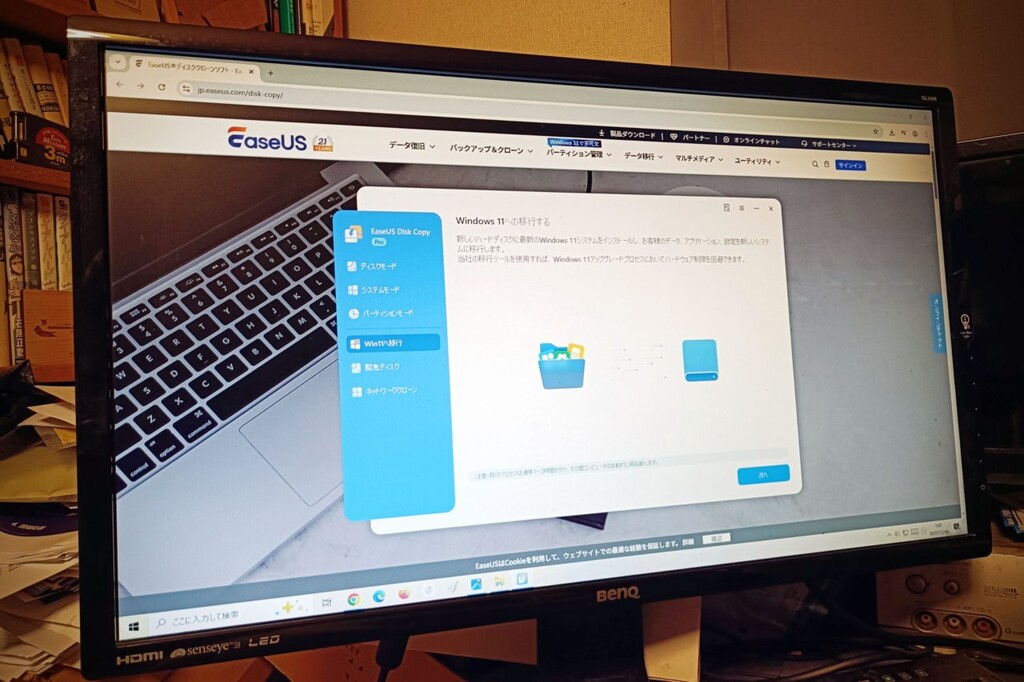
コンピュータのハードディスク(HDD)やSSDの内容を丸ごとコピー/複製(クローン)できるソフトウェア「EaseUS Disk Copy」は、バージョン6.9でWindows 11への移行モードを新たに搭載し、OSのアップグレードとディスクのクローンを一度に行えるようになった。
今回は、実際にWindows 10からWindows 11への移行を「EaseUS Disk Copy」を用いて行ったため、その手順と使用感をレビューする。
■「EaseUS Disk Copy」の主な機能と用途
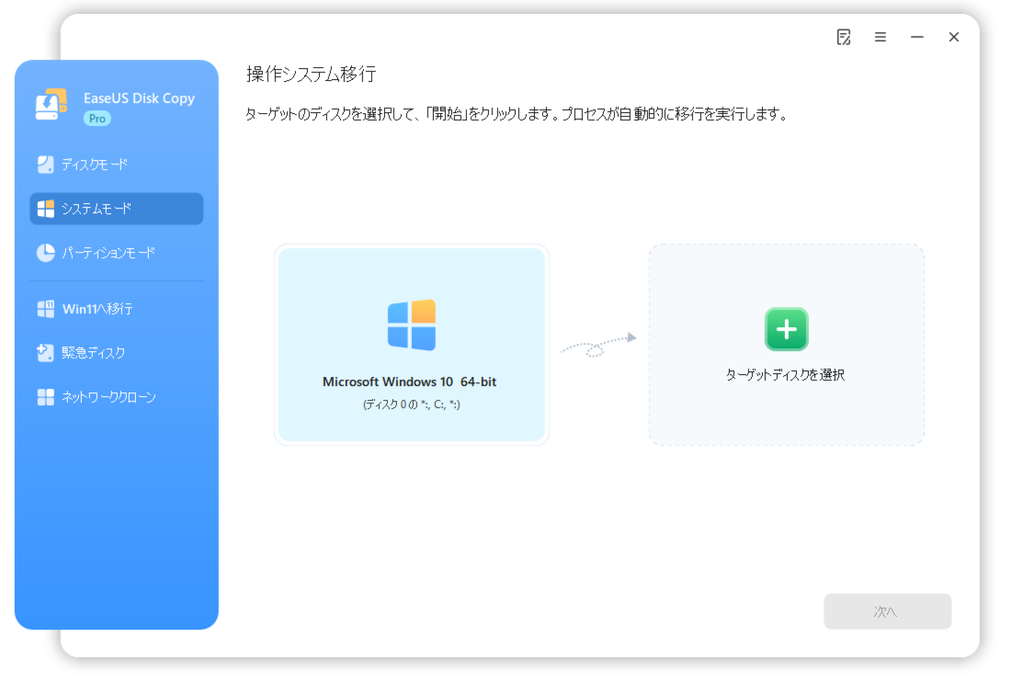
「EaseUS Disk Copy」には、Windows 11への移行を含め、以下のような多彩な機能が搭載されている。
ディスククローン:古いHDD/SSDを丸ごと別ディスクにコピー。OS、アプリ、データ、パーティション構成もそのまま複製できる。
OS移行:OSを含むシステム全体を別ドライブに移行。特にバージョン6.9では、Windows 11への移行が容易に実行可能。
パーティションコピー:ディスク全体ではなく、一部のパーティションのみをコピーすることも可能だ。
セクター方式の柔軟なコピー:使用済みセクターのみをコピーする高速方式、またはセクター単位の完全クローンを選択できる。
HDD→SSD、SSD→SSDの移行に対応:古いHDDから高速SSDへの換装など、環境をそのまま引き継げる。
バックアップ用途にも活用:ディスク全体のクローンを取っておけば、故障時の“完全復元”にも利用可能だ。
※OSを含むHDDをSSDに完全にクローン:
https://jp.easeus.com/todo-backup-resource/how-to-change-hdd-to-ssd-2018-new-guide.html
■Windows 11の仕様とシステム要件
Windows 11へ移行する前に、使用PCが必要スペックを満たしているかを確認する必要がある。
Windows 11の最小システム要件は以下の通り。
・プロセッサ:1GHz以上、2コア以上の64ビット互換プロセッサまたはSoC
・メモリ:4GB以上
・ストレージ:64GB以上
・システムファームウェア:UEFI、セキュアブート対応
・TPM:TPM 2.0
・グラフィックス:DirectX 12以上(WDDM 2.0ドライバー)
・ディスプレイ:9インチ以上、解像度720p、8ビットカラー
これらを満たしたPCで移行作業を行うことが推奨される。
■「EaseUS Disk Copy」でのWindows 11移行方法
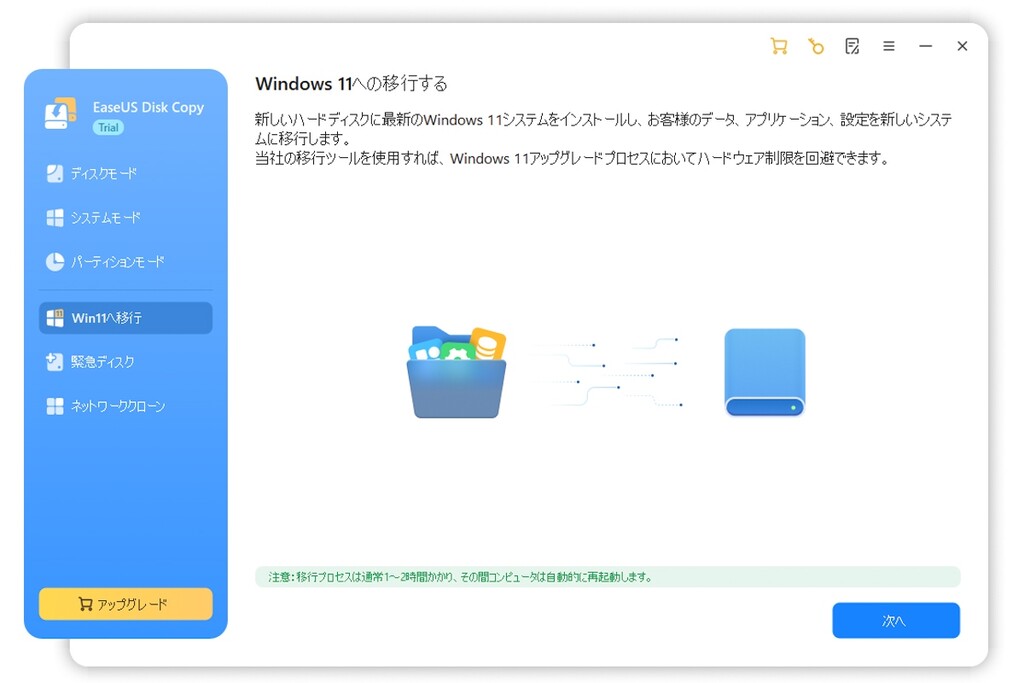
まずは、公式ウェブサイトから「EaseUS Disk Copy」をダウンロードする。
URL:https://jp.easeus.com/disk-copy/index.html
インストール後にソフトを起動し、「Win11へ移行」を選択する。
続いて、移行対象となるディスクとOSを選択する画面が表示される。OSはデフォルトの「Windows 11 Home_ja_JP_64-bit」で問題ない。
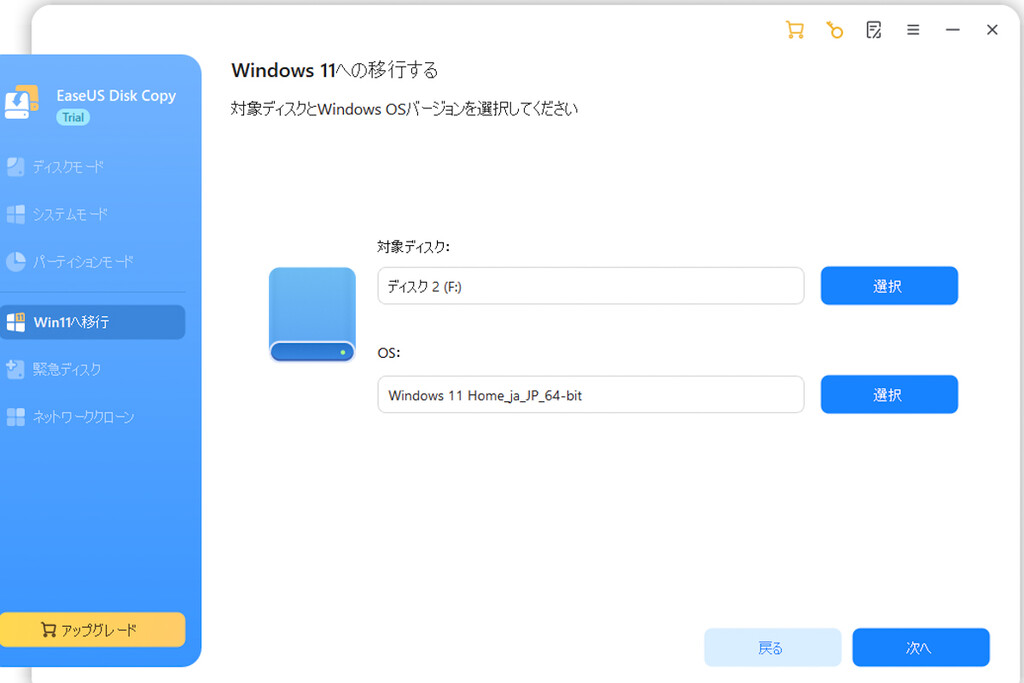
コピー先にはPCに接続したSSDを指定する。コピー先SSDのデータはすべて削除されるため、空のSSD、またはデータを消しても問題ないSSDを準備しておく必要がある。
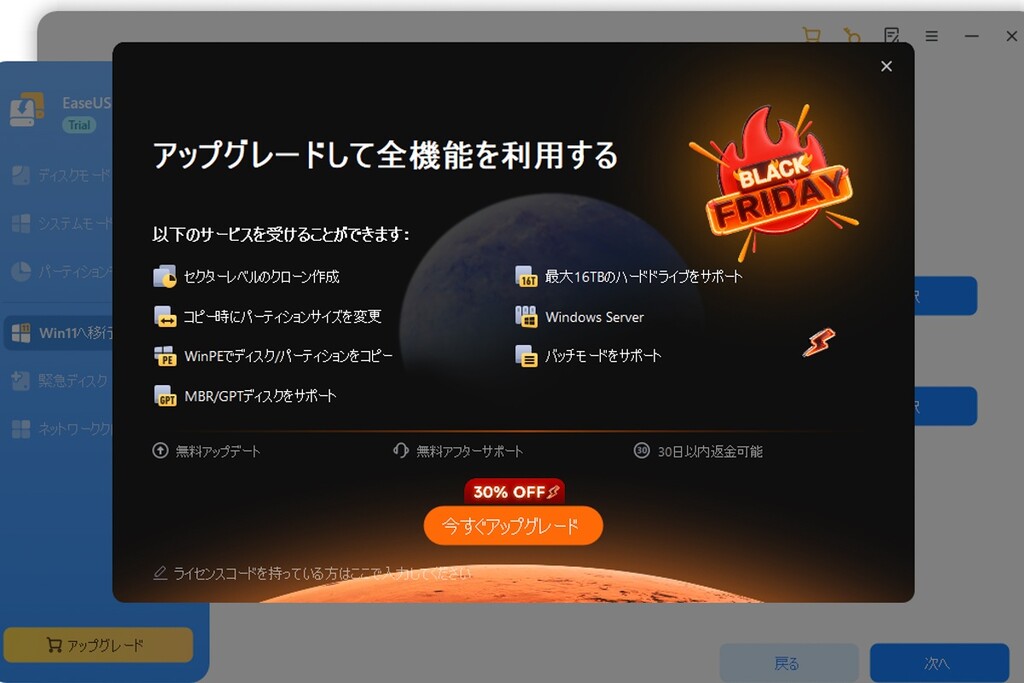
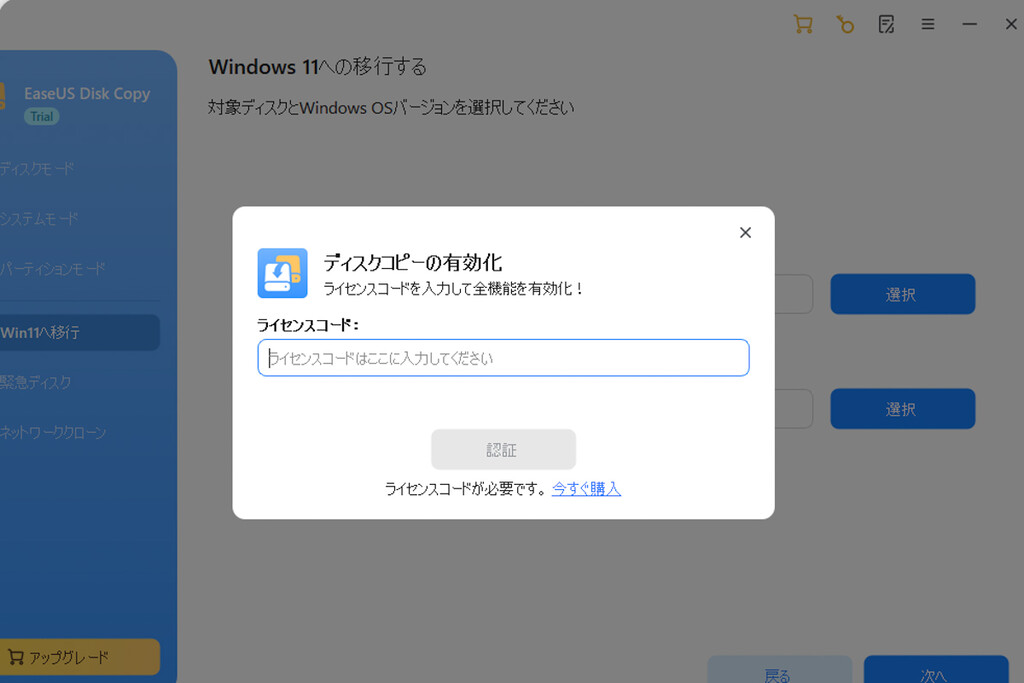
選択を終えるとライセンスコード入力画面へ進む。最も安価な「1か月ライセンス」は通常価格2,390円で購入できる。
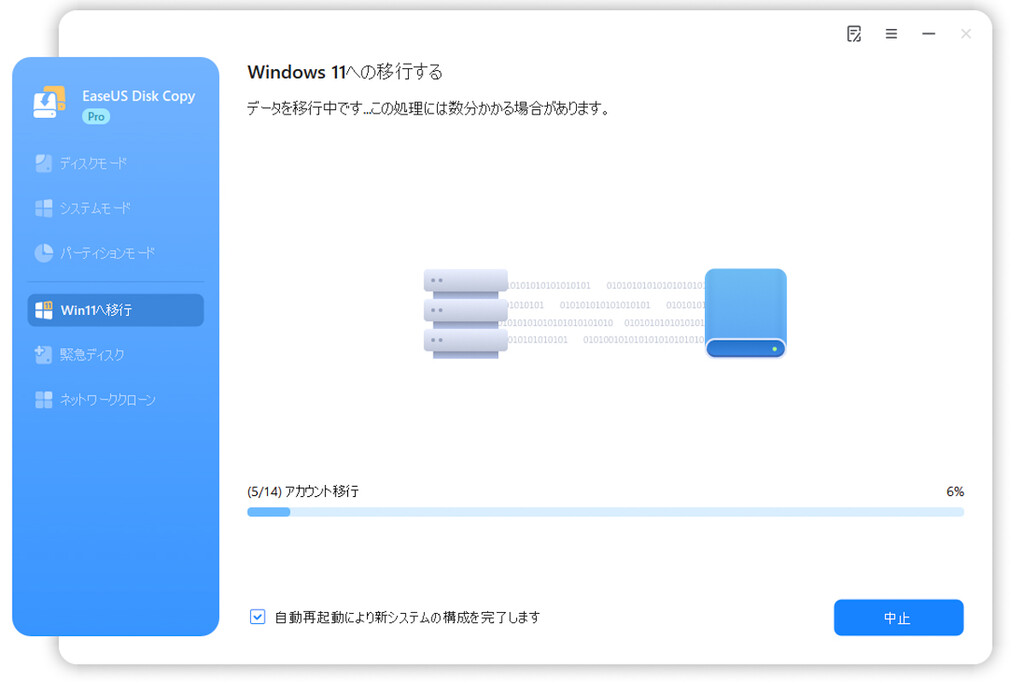
ライセンス入力後、「Win11へ移行」の処理が開始される。作業時間は元ディスクのデータ量に依存し、数時間かかる場合もある。ゲージの進みがゆっくりでも正常に処理が進んでいれば問題ないので、完了を待てばよい。
「自動再起動により新システムの構成を完了します」にチェックしている場合は、作業完了後にPCが自動再起動する。
■再起動後の手順(実機でのケース)
再起動後の手順はPC構成によって異なるが、今回の環境では起動時にブートデバイス選択画面が表示され、移行先に選んだSSDを指定することでWindows 11を起動できた。
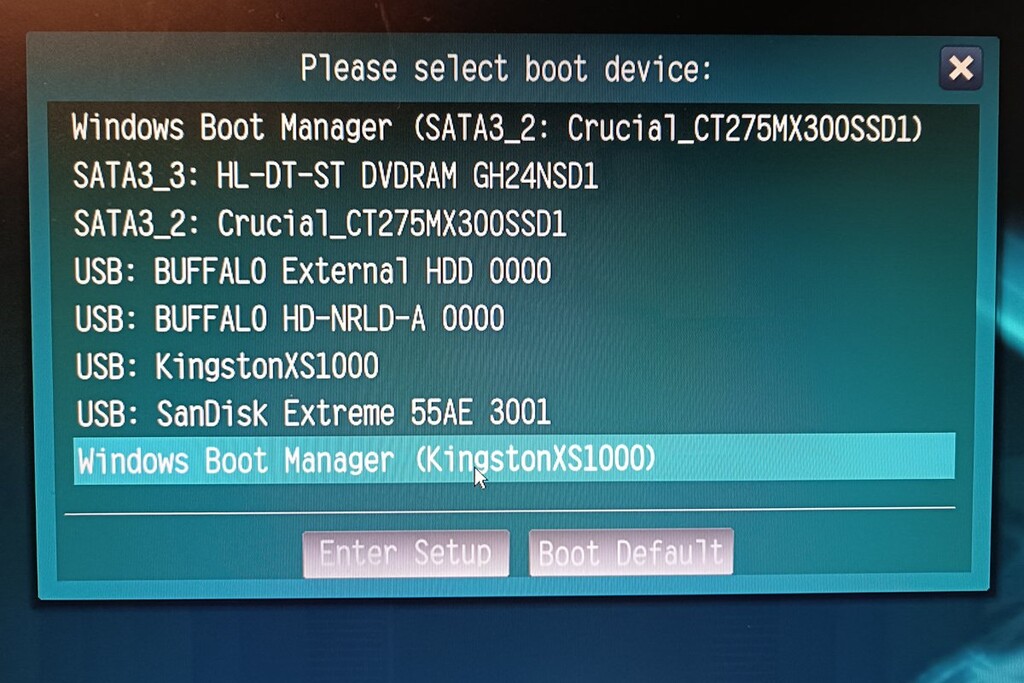

今回のSSDは「Windows Boot Manager(KingstonXS1000)」として表示されていたため、こちらを選択しWindows 11の起動に成功した。
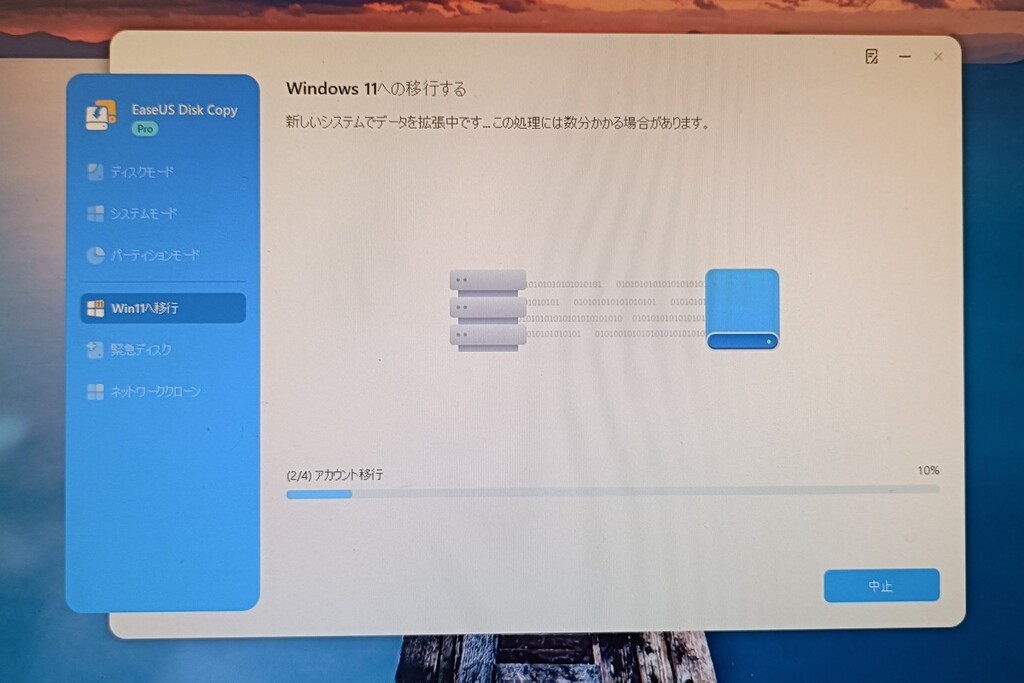
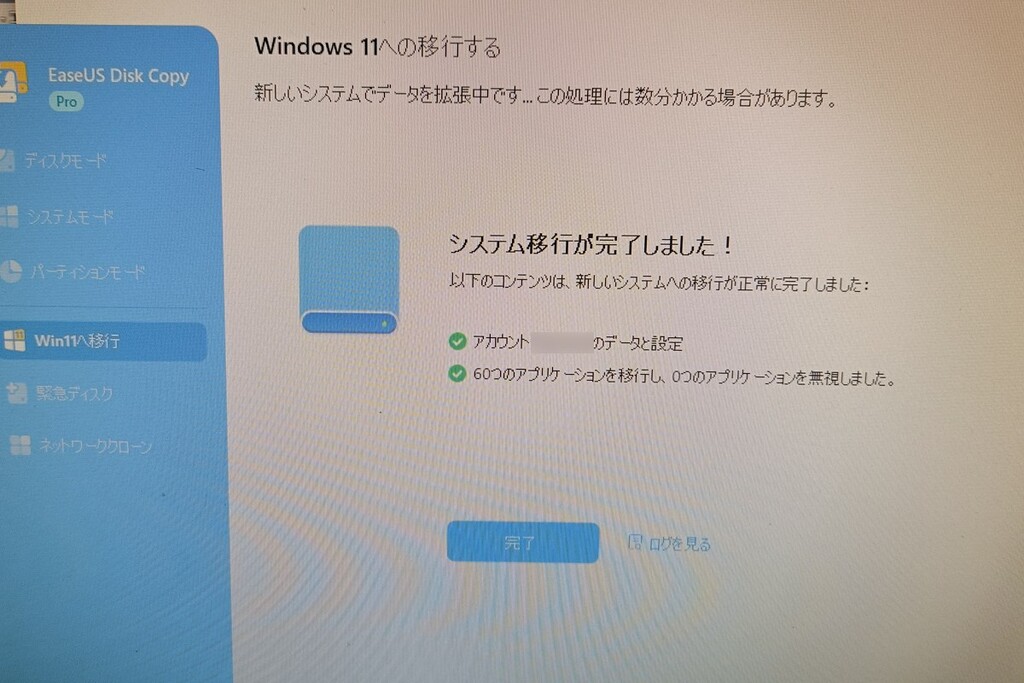
デスクトップに移動すると、「EaseUS Disk Copy」が自動起動し、新しいデータ領域の拡張作業が再度実行される。完了後に「システム移行が完了しました!」と表示され、Windows 11が利用可能となる。
■想定以上にシンプルで簡単なWindows 11移行作業
「EaseUS Disk Copy」を利用したWindows 10からWindows 11への移行は無事完了した。
なお、移行元のHDDのデータが消えるわけではないため、ブートデバイスの選択次第でWindows 10に戻って利用することも可能だった。
システム要件の確認など最低限の準備は必要だが、肝心の移行作業は驚くほどシンプル。作業中にユーザーが行う操作はほとんどなく、デスクトップ上のファイルやアイコンも基本的にそのまま引き継がれる。
現在Windows 10を使用している人は、この機会に「EaseUS Disk Copy」でWindows 11への移行を検討してみてはいかがだろうか。
テクニカルライター 後藤 響平
■EaseUS Disk Copy
■ITライフハック
■ITライフハック X(旧Twitter)
■ITライフハック Facebook
■ITライフハック YouTube
■パソコンに関連した記事を読む
・USB A/C対応!4台の機器を2台のPCで共有できる切替器
・ノートPCに貼るだけ!ノートPC用ガジェットポーチに新色
・扉や窓のすき間から配線できる!PoE対応すきま用CAT6A LAN延長ケーブル
・約1cmの超薄型、2画面出力できる!モバイルUSB-Cドッキングステーション
・手のひらサイズでポートを拡張!?3ポート拡張可能でPD90W給電タイプも選べるUSBハブ


 代表取締役・ITライフハック代表
 ITライフハック編集長・ライター
 ITライフハック副編集長・ライター