- 2026-1-26
- パソコン
- フォーマット後のHDDからもデータを復元できる!SSR技術を搭載したデータ復旧ソフト「EaseUS Data Recovery Wizard 20.1.0」レビュー はコメントを受け付けていません
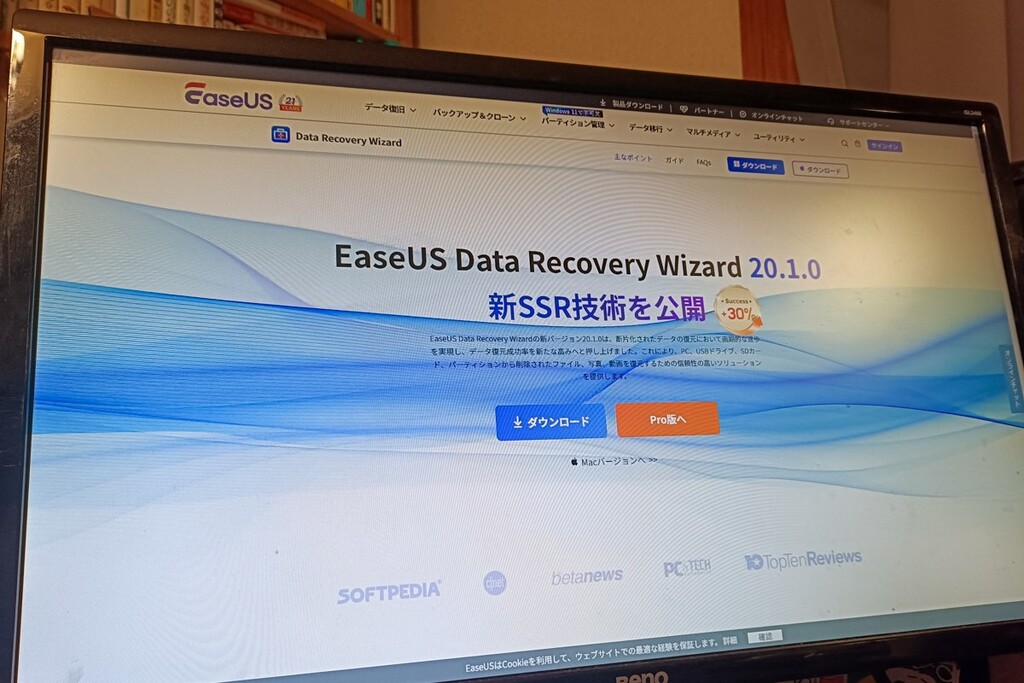
普段からパソコンを使用している人であれば、突然の削除ミスやOSトラブル、外付けストレージの不調などによって、大切なデータを失ってしまった経験が一度はあるだろう。特に、長期間使い続けたHDDやUSBメモリ、SDカードでは、データの断片化により復旧が難しくなるケースも少なくない。
そうしたPCユーザーの不安に応える存在として注目されているのが、データ復旧ソフト「EaseUS Data Recovery Wizard」である。本記事では、SSR技術を搭載した最新バージョン「EaseUS Data Recovery Wizard 20.1.0」を実際に使用し、製品の特長を整理するとともに、PC環境で検証したレビューを交えながら、その実力に迫る。
■EaseUS Data Recovery Wizard 20.1.0 とは?
EaseUSシリーズは世界中で利用される定番のデータ復旧ソフトウェアで、多様な紛失シナリオに対応している。
最新バージョン 20.1.0 の最大の特徴は「SmartSector Rebuild(SSR)エンジン」の搭載だ。これにより、データ復元成功率がさらに向上しているとのこと。
PC、USBドライブ、SDカード、パーティションから削除されたファイル、写真、動画を復元するために利用できる。
対応OS:Windows / macOS
対応デバイス:PC、USBメモリ、SDカード、外付けHDDなど多岐にわたる
■SSR(スマートセクター再構築)技術とは? ― 断片化データ復元を強化
「EaseUS Data Recovery Wizard 20.1.0」で新たに搭載されたのが、SSR(SmartSector Rebuild:スマートセクター再構築)技術だ。これは、削除やフォーマット後に断片化してしまったデータを再構築するためのEaseUS独自の復元エンジンである。
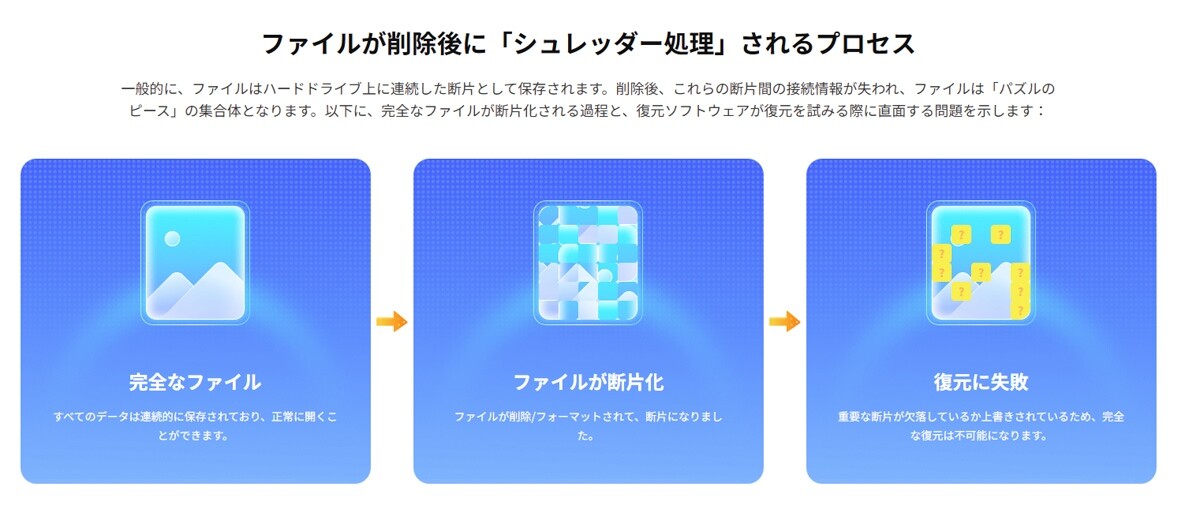
SDカードやUSBメモリなどを長期間使用していると、1つのファイルが複数の場所に分散して保存される「断片化」が発生しやすい。従来の復元ソフトでは、こうした断片化ファイルは正しく復元できず、開けない・再生できないといったケースも少なくなかった。
今回搭載されたSSR技術では、残されたメタデータやデータブロックの配置、ファイル内部の構造情報などを総合的に解析し、分断されたセクターを再構築することで復元精度を向上させている。公式発表によれば、従来方式と比べて復元成功率が最大約30%向上するとされていて、特に写真や動画など大容量ファイルの復旧に効果が期待できる。
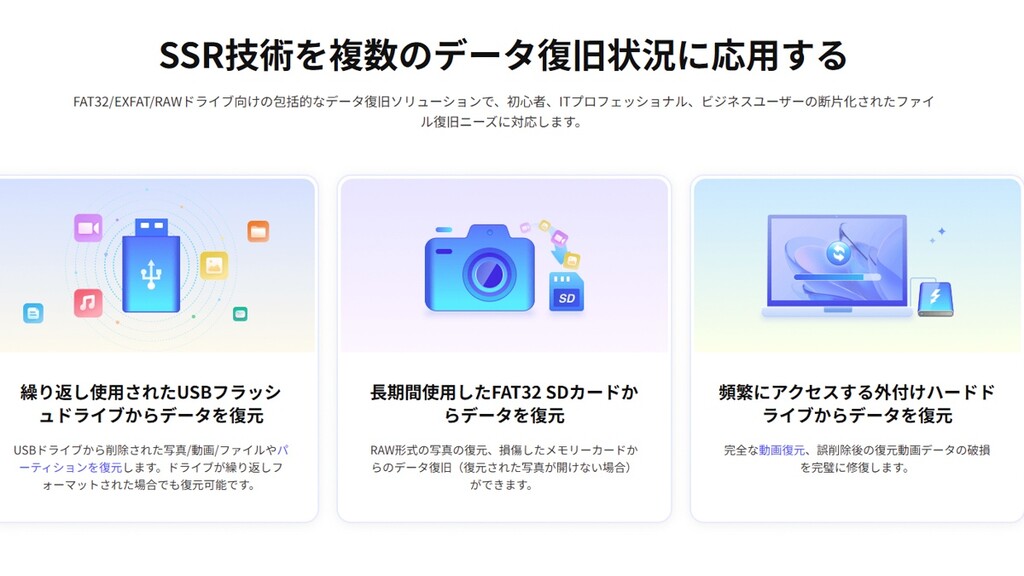
断片化が進みやすいSDカードや外付けストレージを扱うユーザーにとって、SSRは、突然のデータ消失に直面してしまったとき、もう一度データを取り戻す可能性を広げてくれる心強い存在となりそうだ。
■主な機能と強み ― 復元精度と使いやすさを両立
「EaseUS Data Recovery Wizard 20.1.0」は、データ復旧の精度と使いやすさの両立が大きな特長となっている。最大のポイントは、断片化したデータに対する高精度な復元性能だ。独自の解析技術により、従来は復元が難しかった写真や動画ファイルでも、再構築による復旧が期待できる。
操作面においても配慮がなされていて、スキャンから復元までの流れは自動化されている。そのため、専門知識がなくても画面の案内に従って簡単に進められて、データ復旧ソフトを初めて使うユーザーでも扱いやすい設計となっている点は安心材料のひとつ。
また、誤って削除してしまったファイルはもちろん、フォーマット後のストレージや破損したパーティション、RAW状態になったドライブ(ファイルシステムが壊れて、パソコンから中身が見えなくなった状態)からの復元にも対応している。さらに、復元前にファイル内容を確認できるプレビュー機能も搭載されているため、ユーザーが本当に必要なデータだけを選んで復旧できるのも実用的だ。
ファイルシステムについても、FAT32やexFAT、RAW形式への対応が強化されていて、SDカードや外付けストレージなど、幅広いデバイス環境で活用できる点も本製品の強みと言えるだろう。
■HDDのデータ復元にチャレンジ
それでは、ここからは「EaseUS Data Recovery Wizard 20.1.0」を使ってみたレビューを行っていく。
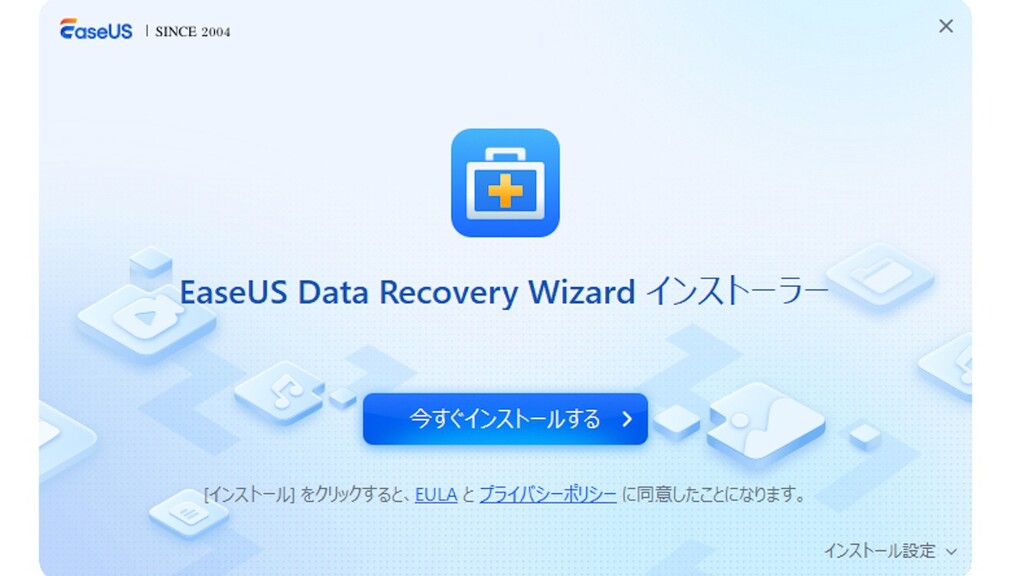
ソフトは公式サイトからダウンロード可能。有料のPro版もあるが、ダウンロードも一部機能(スキャンなど)は無料で利用できる。今回はWindows版のソフトを使用した。
インストールが完了しソフトを開くと、PCに接続されているドライブ一覧が出てくる。今回は最大6TB(5.46TB)のHDDのスキャンを始めてみた。
ちょうど先日、このHDDに入れていた動画がおそらくWindows側の問題で消えてしまったので、「EaseUS Data Recovery Wizard 20.1.0」で復元を試せるのは良い機会だった。
■復元作業開始 ― 紛失した動画ファイルを発見
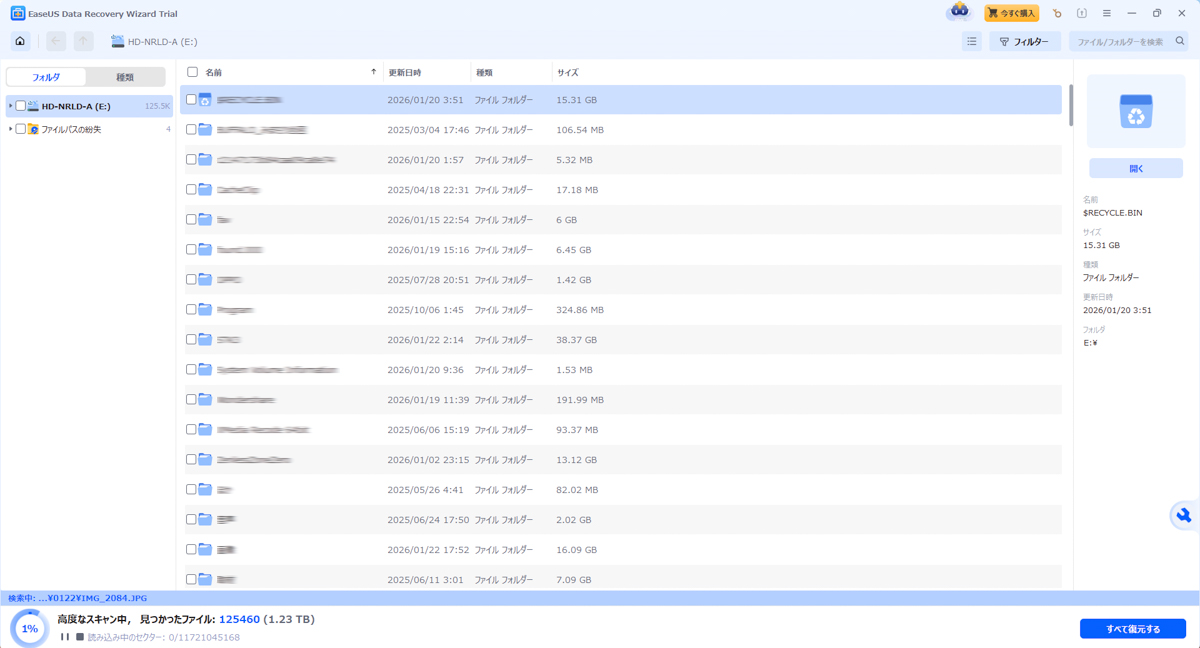
作業が始まると「高度なスキャン中」と画面下に表示され、スキャンが実施される。画面には、現存しているファイルもともに、復元されたファイルも表示される。
ドライブを使用するのと同じく、フォルダ別にファイルを見ることができ、紛失した動画ファイルは「再構築されたファイル」というフォルダにあることが無事確認できた。
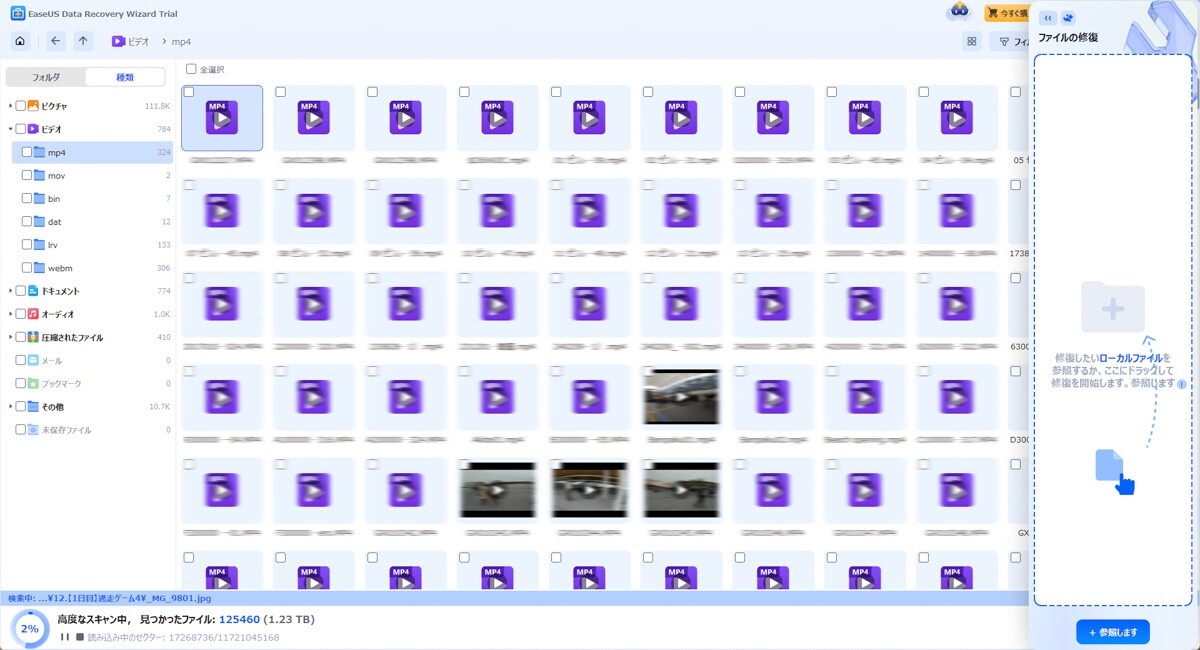
スキャンしたファイルの一覧は大きめのサムネイル画像と、更新日時、種類、サイズなどでソートできる詳細画面を使い分けられる。ファイル名やサムネイル画像だけで判断できない場合に、更新日時などで判別できる点が便利だ。
また、動画ファイルであればスキャンされたファイルをクリックすると再生することもできる。ただ、記録時間が長い動画ファイルだと、無料版では全体が表示できず、有料のPro版にアップグレードすることで全体を表示できるようになる。
■速さより精確に ― 復旧精度を最優先したスキャン設計
今回の検証では、深層スキャンらしく“時間をかけて精度を高めるタイプ”という印象を強く受けた。
外付けHDD(6TB)でテストしたところ、使用している1.5TB前後読み込みで5時間ほど経過し、23%進行。単純計算では完了まで20 時間以上と見積もられ、一般的なHDD向けディープスキャンと比べても、解析には相応の時間を要する印象を受けた。
しかしこれは全セクタを詳しく解析する深層スキャンの特性でもあり、精度重視の処理を優先していると評価できる。
今回は一般的な実用環境を想定した構成のPCで検証を行った。
スキャン処理は主にストレージ側の読み込み速度に依存するため、PC性能が極端に高くなくても挙動に大きな差は出にくいと感じられる。実際の検証中もCPU使用率が常に高負荷になる場面は少なく、ディープスキャン特有の「読み込み待ち時間」が多い印象だった。
実際に使用してみると、本ソフトは短時間で結果を出すタイプではなく、深度の深い解析を長時間かけて行うことを前提とした設計であることが分かる。
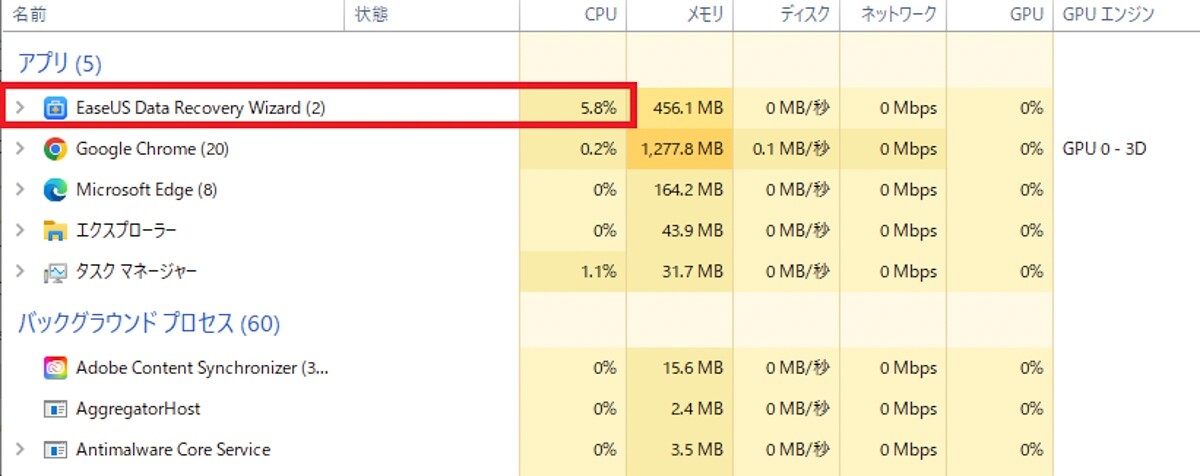
スキャン中のCPU使用率は、検証環境では5%前後で推移する場面が多く、長時間動作させてもPC全体への負荷は小さい。そのため「急いで復旧したい場面」よりも、「時間をかけてでも可能性を最大限探りたい場面」に向いた復旧ソフトと言える。
スキャンするドライブによっては長時間の作業となることが予想できるが、中断したいタイミングがあっても深層スキャン中は一時停止&PCをスリープさせず、電源を入れたままの状態で運用するのが望ましいだろう。電源オフやスリープを行う場合は、いったんスキャンを中止してから実施したい。
■スキャン&プレビューは無料、復元はPro版で対応
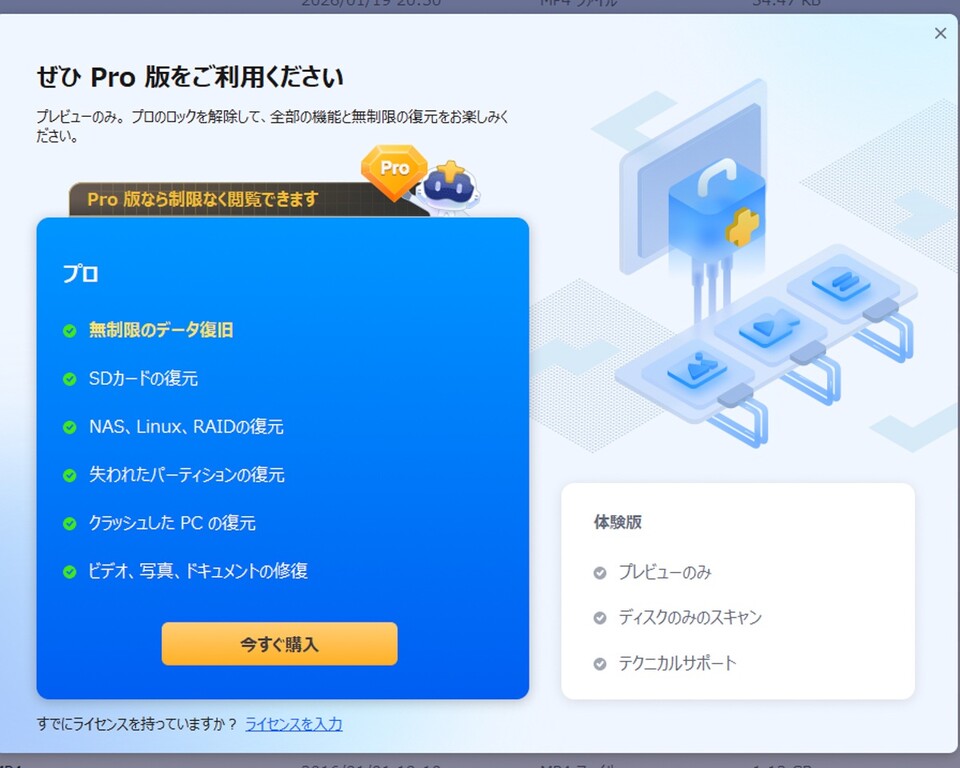
スキャンによって復元可能なファイルを確認した後、実際の復元作業を行うにはPro版へのアップグレードが必要となる。無料版ではスキャン結果の確認やプレビューまでが可能なため、まずは「データが見つかるかどうか」を判断できる点は安心材料と言えるだろう。
現行バージョンでは、無料版は「復元可否を確認するための体験版」という位置づけとなっていて、実際の復元処理はPro版で提供される。
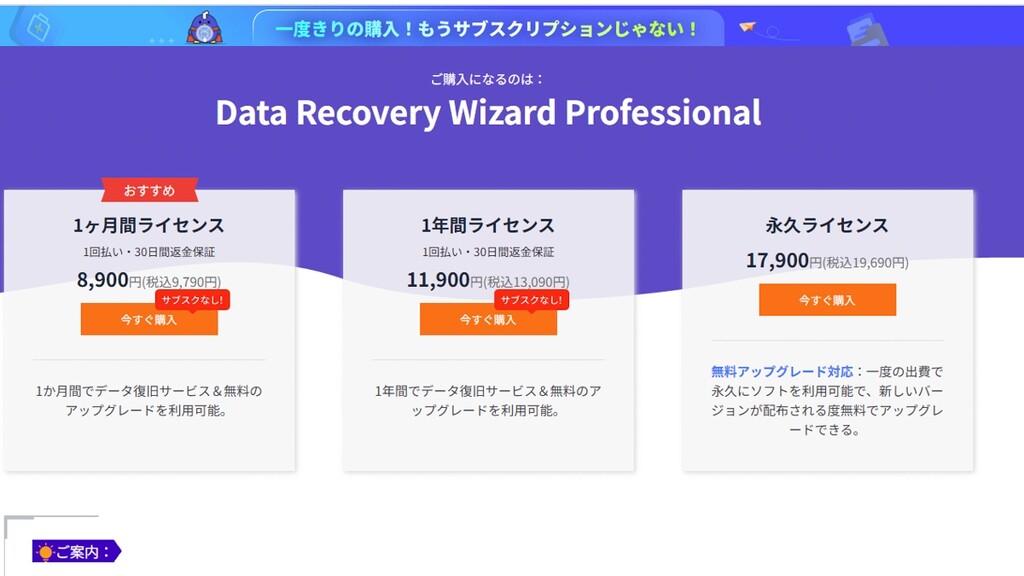
必要なファイルが確認できた段階で有料のPro版に切り替えることで、制限なく復元を実行できる仕組みとなっている。
「EaseUS Data Recovery Wizard 20.1.0」は、誤削除やフォーマット、パーティション破損など、パソコンを使っていれば誰にでも起こり得るトラブルに対し、「最後の一手段」として用意しておく価値のあるソフトと言える。特に、写真や動画など容量が大きく、断片化しやすいデータを扱うユーザーにとって、有力な選択肢のひとつになるはずだ。
テクニカルライター 後藤 響平
■SSR技術搭載のEaseUS Data Recovery Wizard 20.1.0
■ITライフハック
■ITライフハック X(旧Twitter)
■ITライフハック Facebook
■ITライフハック YouTube
■パソコンに関連した記事を読む
・1台で3種類のカードに対応!エレコム、ケーブル一体型メモリーカードリーダー
・3台切替&高速スクロール!静音充電式マウス
・軽快な打ち心地!シンプルで使いやすいフルサイズキーボード
・挟む幅を調整できる!縦置きノートパソコンアルミスタンド
・薄いのに多機能、持ち運びの常識を変える!超薄型ワイヤレスマウス

バッファロー
2018-03-23

バッファロー
2020-11-30


 代表取締役・ITライフハック代表
 ITライフハック編集長・ライター
 ITライフハック副編集長・ライター